
貼近在地的會議逐字稿紀錄,Meeting Ink 台語、客語講 → 中文看正式上線啦!
December 11, 2025經調查,使用台語、客語進行會議及對話溝通的團隊不在少數。現在,Meeting Ink 正式推出支援本土語言的台語與客語逐字稿辨識功能:只要上傳或錄製台語、客語音訊,Meeting Ink 就能自動產生繁體中文逐字稿,讓會議資訊更易讀、容易分享與便於後續追蹤。
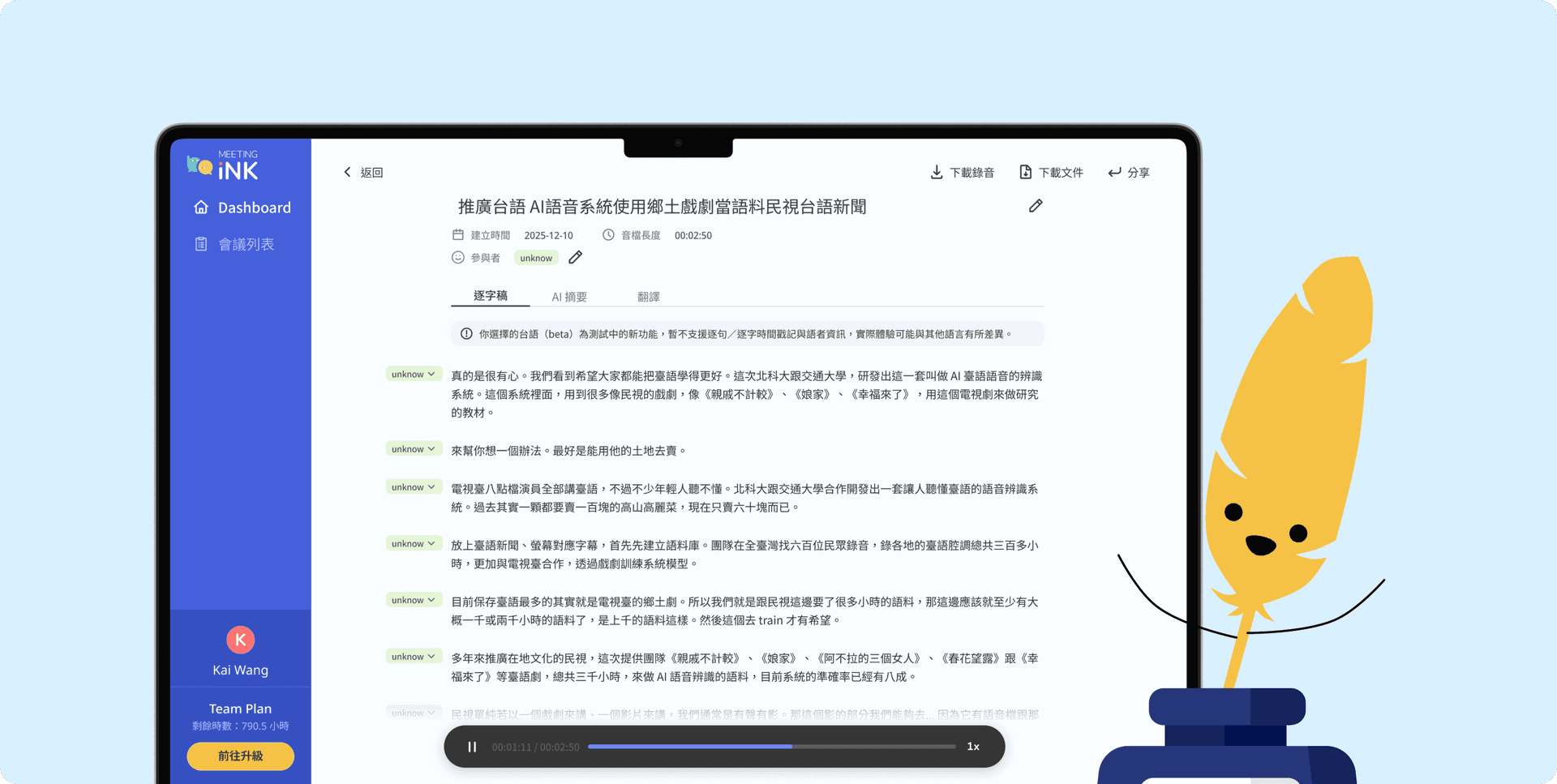
本次更新亮點:
- 台語/客語 → 繁中逐字稿:上傳或錄製台語、客語口語內容後,輸出繁體中文逐字稿,利於閱讀、對齊與後續整理。
- 時間軸(timestamp):逐字稿段落支援點擊跳播,可直接定位到音檔對應時間點,方便回溯與確認內容。
- 語者分離:辨識結果會自動區分講者,並可由用戶自行調整語者名稱與分配,讓多人會議紀錄更清楚。
- 多語摘要支援:完成逐字稿後,摘要可自由選擇語言輸出,快速將會議結論提供給不同地區的團隊。
- 分享與匯出:完成後可依權限分享與下載/匯出,延續既有工作流程。
適用情境:公部門與在地服務團隊、南北跨區協作、客訴/訪談錄音、教育/活動筆記、田野調查紀錄等。
體驗 Meeting Ink 台語、客語講 → 中文看功能:
- 登入 Meeting Ink (Web/App)
- 點擊建立會議/新增
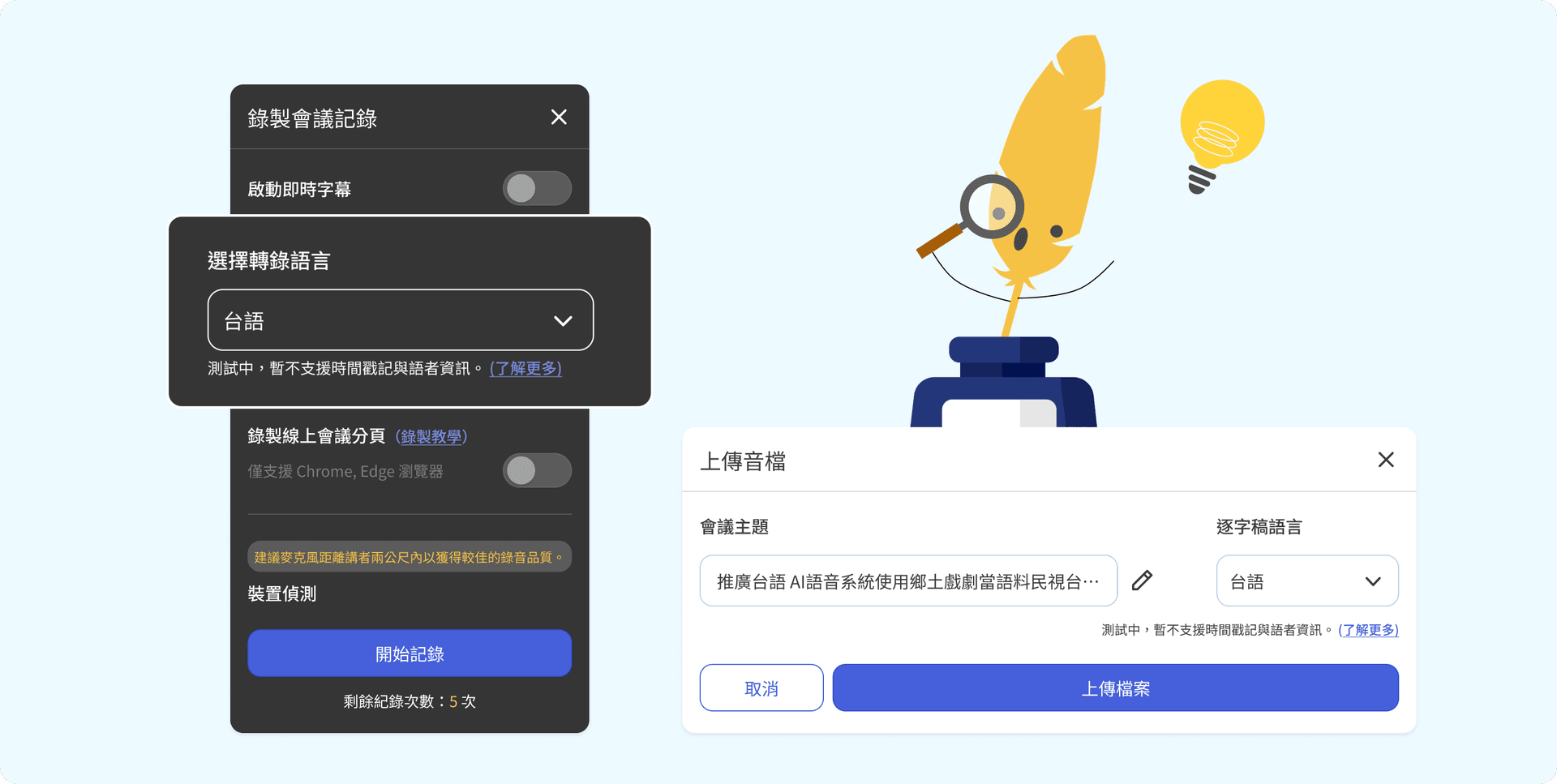
- 選擇錄製方式:「錄製會議」、「上傳檔案」、「轉錄網址」、「會議機器人」
- 在轉錄語言下拉選單選擇「台語」或是「客語」後開始錄製
- 送出後,Meeting Ink 會自動根據音檔產生繁體中文逐字稿
- 轉錄完成後,你可以在會議列表找到這筆紀錄,進一步產生摘要或是翻譯成其他語言,也可以一鍵匯出備存、或分享給同事或是朋友。
- 使用限制:
- 不支援即時字幕:目前尚不支援「即時字幕」功能,所有逐字稿會在會議結束後產出。
和 Meeting Ink 的其他功能搭配使用
- 專業術語表:把專案代碼、醫療/法規名詞、客戶名稱等先建成「專業術語字典」,可進一步提升逐字稿與摘要的準確度。
參考:〈建立專業術語表 提高會議記錄精準度〉。 - 摘要模板:將會議輸出標準化(決議/風險/待辦/責任人/期限...),更快把逐字內容變成行動。
參考:〈20 種全新會議摘要模板 & 自訂模板完整使用指南〉。 - 企業角色設定:若需控管「誰能看、誰能改、誰能分享」,可結合企業角色與分享政策,讓資料安全與效率並行。
參考:〈Meeting Ink 企業角色設定上線:把「可分享、可存取、可稽核」變成企業防護的預設項目〉。
常見問題(FAQ)
Q1:會輸出台語或客語文字嗎?
A:目前以繁體中文逐字稿為主,便於閱讀與後續資料處理。
Q2:可以在會中即時產生字幕嗎?
A:目前不支援產生即時字幕,逐字稿內容會在錄製結束後產生。
Q3:字稿可以點段落跳播嗎?
A:可以。此版本已支援時間軸,點擊段落即可跳播至對應音檔秒數。
Q4:這個功能需要額外付費嗎?
A:台語、客語包含在基本方案內無需額外付費,錄製時間、翻譯與 AI 摘要次數限制請參考各方案內容。
開始體驗
現在就把你的台語會議錄音上傳到 Meeting Ink,台語講中文看、客語講中文看,讓每一場會議都更容易被行動。

免費試用 Meeting Ink
體驗 Meeting Ink 所有核心功能,讓你的會議效率更高效!
延伸閱讀

August 8, 2026
掃臉就開會:Meeting Ink 支援 Passkey 密碼金鑰,迎向無密碼登入時代

March 12, 2026
YouTube / Apple Podcast 連結一貼即轉錄:做筆記、寫文章、重點整理全搞定

February 3, 2026
Meeting Ink 會議機器人現在可以自動加入你行事曆上的所有 Google Meet & Microsoft Teams 會議!