
Meeting Ink
MCP
把你的會議,變成 AI 可以對話的知識庫。
將 Meeting Ink 的轉錄資料接入你的 AI 工具,用自然語言查詢逐字稿、摘要與翻譯,就像在和會議對話,無縫整合你的 AI 工作流程。
用語意對話,取代關鍵字搜尋
接進 ChatGPT / Claude / Codex CLI / Cursor 等,可以直接問「上週跟客戶討論什麼定價策略?」
唯讀存取設計
只能讀、不能寫,「不會被 AI 亂改資料」是允許 AI 存取會議內容的基本信任門檻。
摘要 + 逐字稿並存
AI 可以自己判斷要讀哪個——快速問題看摘要、深入追問看原文。
說話者標記逐字稿
每段文字都知道是誰說的,AI 能追蹤決策歸屬,不只是一堆文字。
設定其實很快
跟著步驟操作並完成授權,幾分鐘內即可完成連線。
團隊管理(即將推出)
不只是個人工具——管理者也能透過 AI 掌握團隊會議動態、追蹤進展或彙整報表。
5 分鐘內把 AI 串進你的會議資料庫
涵蓋轉錄列表、逐字稿、AI 摘要、翻譯、術語庫,開箱即用!
什麼是 MCP
Model Context Protocol(MCP)是一套開放標準,讓 AI 能安全地連接外部工具與資料來源。透過 Meeting Ink MCP Server,你可以將 Meeting Ink 工作區接入各種支援 MCP 的 AI 工具(如 Claude、Cursor、ChatGPT、Codex CLI),讓這些工具直接存取你的會議逐字稿、摘要與翻譯,並用自然語言進行查詢與應用,無縫整合進你的 AI 工作流程。
連接後,你可以在 AI 工具中直接查詢會議內容、閱讀摘要、取得逐字稿與翻譯,並結合其他資料來源進行分析,快速產出簡報與報表——全程只需自然語言,讓你的工作不再被工具切換打斷。
事前準備
開始連接前,請先確認你具備以下條件:
- 一個 Meeting Ink 帳號。BETA 期間開放所有個人與企業方案使用,包含免費方案。
- 一個支援 MCP 的 AI 用戶端,例如 Claude、Cursor、ChatGPT、Codex CLI。
方式一:快速設定
透過 OAuth 授權 AI 工具透過 Meeting Ink MCP 存取會議資料。請選擇你的 AI 工具並依照說明方式進行授權:
- 手動新增 Custom connectors
開啟 Claude Desktop App,點擊 Customize → Connectors → "+" → Add custom connectors (參考)
- 輸入 Meeting Ink MCP 資料
填入以下資訊
- Name: Meeting Ink MCP
- Remote MCP Server URL: https://ink-mcp.dwave.cc/mcp
- 進行授權
點擊 Connect 後會自動在瀏覽器開啟授權頁面,登入 Meeting Ink 帳號後,點擊「同意並允許存取」。
- 確認授權成功
回到 Claude 開啟新的對話,輸入以下 Prompt 確認連線
最近一場會議內容是什麼?
- 開啟開發者模式
使用付費帳號開啟 ChatGPT,點擊設定 → 應用程式 → 進階設定,開啟開發者模式 (參考)
- 建立應用程式 Meeting Ink MCP
前往應用程式 → 建立,填入以下資訊
- 名稱:Meeting Ink MCP
- 連線/伺服器 URL:https://ink-mcp.dwave.cc/mcp
- 驗證:OAuth
- 進行授權
點擊建立後會自動在瀏覽器開啟授權頁面,登入 Meeting Ink 帳號後,點擊「同意並允許存取」。
- 確認授權成功
回到 ChatGPT 開啟新的對話,輸入以下 Prompt 確認連線
最近一場會議內容是什麼?
- 新增 MCP
claude mcp add --transport http meeting-ink-mcp https://ink-mcp.dwave.cc/mcp
- 進行授權
在 Claude Code 輸入 /reload 重新載入後,輸入 /mcp 選擇 meeting-ink-mcp → Authenticate,瀏覽器會開啟授權頁面,登入 Meeting Ink 帳號後,點擊「同意並允許存取」。
- 確認授權成功
回到 Claude Code 開啟新的對話,輸入以下 Prompt 確認連線
最近一場會議內容是什麼?
- 新增 MCP
codex mcp add meeting-ink-mcp --url https://ink-mcp.dwave.cc/mcp
- 進行授權
在終端機執行以下指令,瀏覽器會自動開啟授權頁面,登入 Meeting Ink 帳號後,點擊「同意並允許存取」。
codex mcp login meeting-ink-mcp
- 確認授權成功
回到 Codex 開啟新的對話,輸入以下 Prompt 確認連線
最近一場會議內容是什麼?
- 新增 MCP
把以下設定加入 Cursor 的 MCP 設定檔(全域
~/.cursor/mcp.json,或專案內的.cursor/mcp.json)。{ "mcpServers": { "meeting-ink-mcp": { "url": "https://ink-mcp.dwave.cc/mcp" } } } - 進行授權
開啟 Cursor 設定 → MCP,找到 meeting-ink-mcp 並點擊「Needs Login」,瀏覽器會開啟授權頁面,登入 Meeting Ink 帳號後,點擊「同意並允許存取」。
- 確認授權成功
回到 Cursor 開啟新的對話,輸入以下 Prompt 確認連線
最近一場會議內容是什麼?
- 新增 MCP
gemini mcp add -t http meeting-ink-mcp https://ink-mcp.dwave.cc/mcp
- 進行授權
啟動 Gemini CLI 並輸入
/mcp auth meeting-ink-mcp,瀏覽器會自動開啟授權頁面,登入 Meeting Ink 帳號後,點擊「同意並允許存取」。 - 確認授權成功
回到 Gemini CLI 開啟新的對話,輸入以下 Prompt 確認連線
最近一場會議內容是什麼?
方式二:進階設定,取得 Connect API 金鑰
Meeting Ink MCP server 透過綁定你帳號的 Connect API 金鑰進行驗證。請依照以下方式建立:
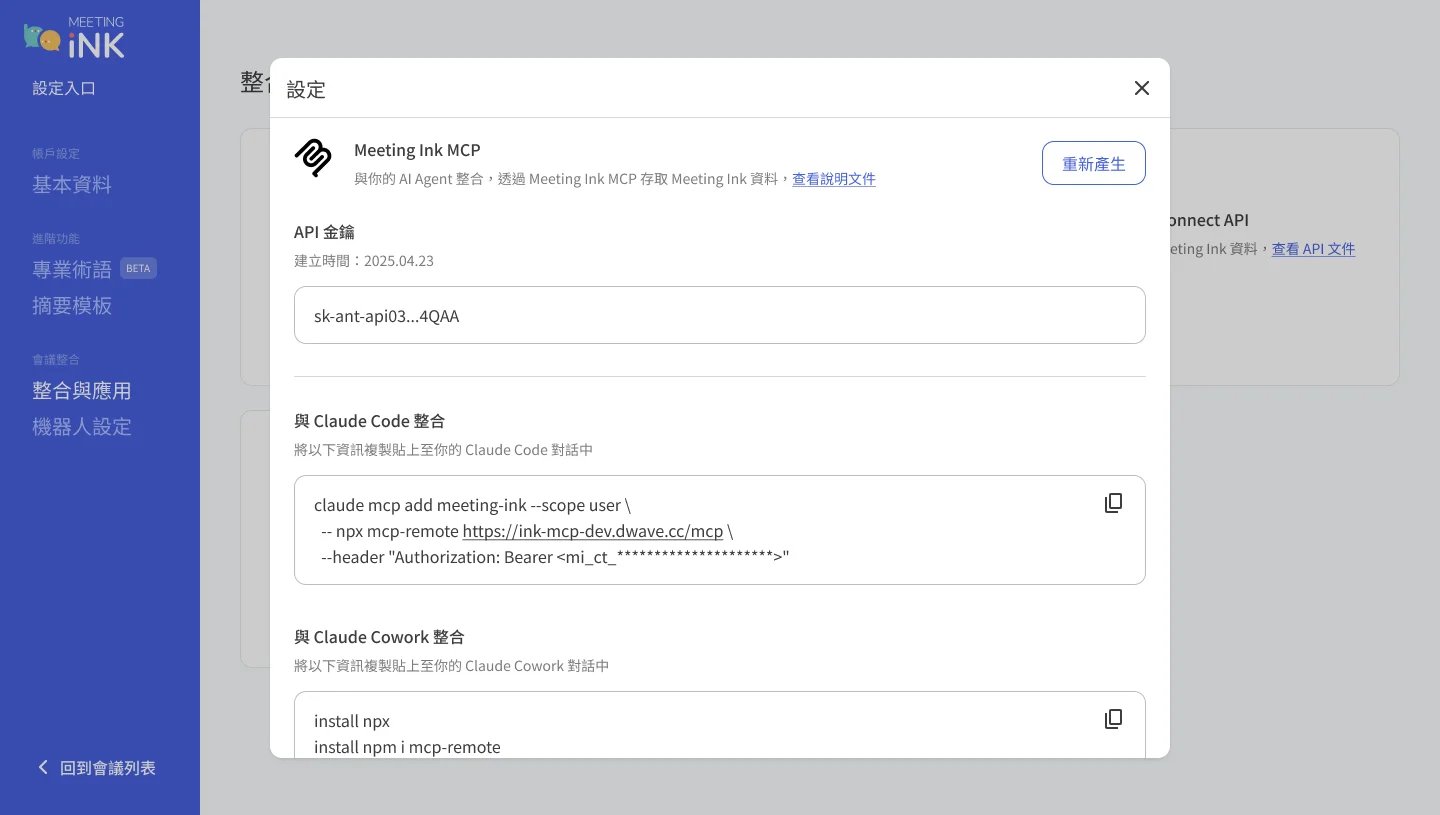
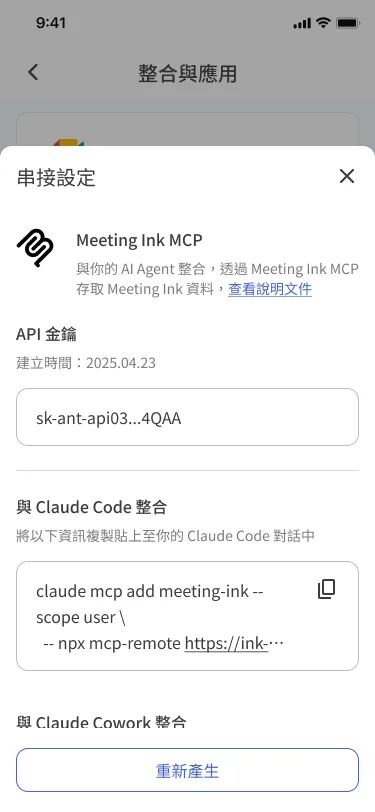
- 在整合設定找到 Meeting Ink MCP 區塊
登入 Meeting Ink,進入「設定 → 整合與應用」,找到 Meeting Ink MCP 卡片,點擊「設定」。
- 產生 Connect API 金鑰
點擊「產生金鑰」並複製儲存,金鑰作用等同密碼,請妥善保存。
- 連接你的 AI 工具
選擇你的 AI 工具並依照說明進行串接,把 <your_API_Key> 替換成你的 Connect API 金鑰。
在終端機執行這道指令,註冊 Meeting Ink MCP server。
claude mcp add --transport http meeting-ink https://ink-mcp.dwave.cc/mcp --header "Authorization: Bearer <your_API_Key>"
把這段設定加入你的 Claude Cowork MCP 設定檔。
{
  "meeting-ink": {
    "command": "npx",
    "args": [
      "mcp-remote",
      "https://ink-mcp.dwave.cc/mcp",
      "--header",
      "Authorization: Bearer <your_API_Key>"
    ]
  }
}
在 ChatGPT 的 Developer Mode 自訂連接器設定中加入 Meeting Ink。
ChatGPT 的 Developer Mode 自訂連接器僅支援 OAuth 與 No Authentication,不接受像 Claude Code 或 Cursor 那樣以
Authorization: Bearer <api-key>標頭傳遞的靜態 API key。請改用上方「方式一:快速設定」的 ChatGPT 流程進行串接。把以下 JSON 加到 Cursor 的 MCP 設定(
~/.cursor/mcp.json或專案內.cursor/mcp.json)。{ "mcpServers": { "meeting-ink": { "url": "https://ink-mcp.dwave.cc/mcp", "headers": { "Authorization": "Bearer <your_API_Key>" } } } }把以下 TOML 加到
~/.codex/config.toml,並在 shell 設好MEETING_INK_KEY環境變數。[mcp_servers.meeting-ink] url = "https://ink-mcp.dwave.cc/mcp" bearer_token_env_var = "MEETING_INK_KEY"
在終端機執行這道指令,註冊 Meeting Ink MCP server。
gemini mcp add --transport http meeting-ink https://ink-mcp.dwave.cc/mcp --header "Authorization: Bearer <your_API_Key>"
串接完成——你能做什麼?
Meeting Ink MCP 讓你的 AI 工具以唯讀方式存取你的 Meeting Ink 會議、逐字稿與摘要。你可以請它做這些事:
- 瀏覽你的會議 —— 依名稱、狀態或日期列出與查詢會議。如:列出我這週的會議及需要追蹤的事項
- 取得逐字稿 —— 取得任一會議帶說話者標記的逐字稿。如:主管在前幾週的會議說了什麼?
- 閱讀跨會議的 AI 摘要 —— 抓取以易讀 markdown 呈現的 AI 摘要。
- 取得多語言內容 —— 依名稱、狀態或日期列出與查詢會議。
- 查詢會議時數與額度 —— 我這個月開了多少的會議,我的 Meeting Ink 還有多少會議時數?
延伸 AI 整合應用——Skills 與 Plugins
Meeting Ink 官方 Skills 與 Plugins 籌備規劃中,留下 Email,上線時我們會第一時間通知你!