
零門檻寫好會議紀錄:20種全新會議摘要模板 & 自訂模板完整使用指南
October 3, 2025為什麼需要「會議摘要模板」?
多數團隊在會議後卡在三件事:
- 摘要不一致——每個人寫的結構不同,主管或團隊難以快速瀏覽。
- 提示詞門檻高——想要 AI 生成「能被採用」的摘要,卻不知怎麼寫 Prompt、或者需要花過多時間配合情境調整。
- 難以落地——輸出只是在描述過程,缺少進一步的決策、待辦、責任歸屬與期限等。
這也正是 Meeting Ink 一直希望提供的企業與團隊溝通價值之一,需要一個看得見結構、可快速套用、可微調客製的「會議摘要模板/自訂摘要模板」,把會議直接變成交付物,而不是散落的逐字稿。
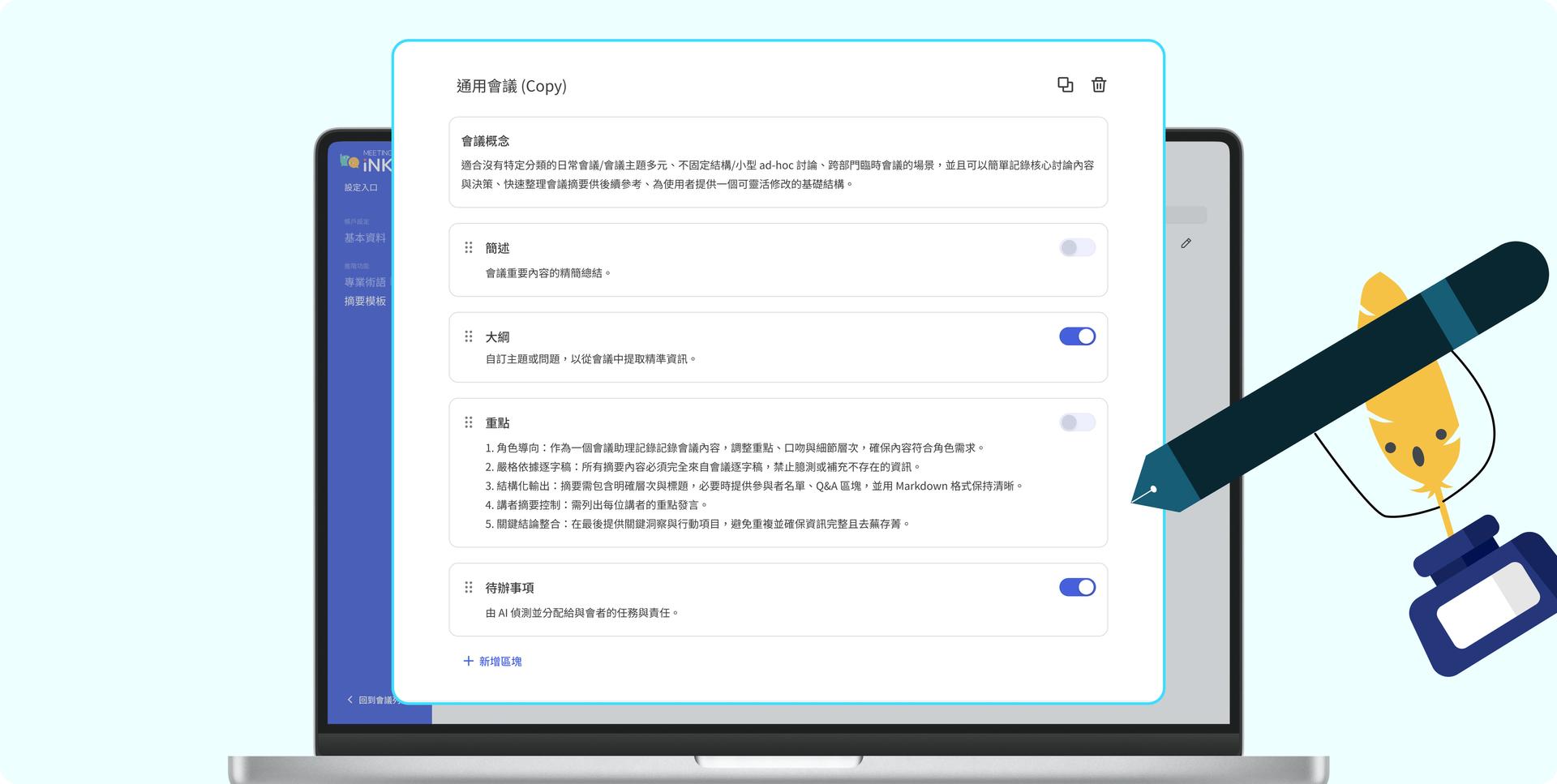
設定/了解模板:Meeting Ink 摘要模板切分20種最常用情境
摘要模板:提供 20 種常用情境模板(如:一般會議、產品、業務、教育、醫療、面試/採訪等),涵蓋大多數會議場合。你可在會後先選模板、後生成,一步拿到可閱讀的標準結構。
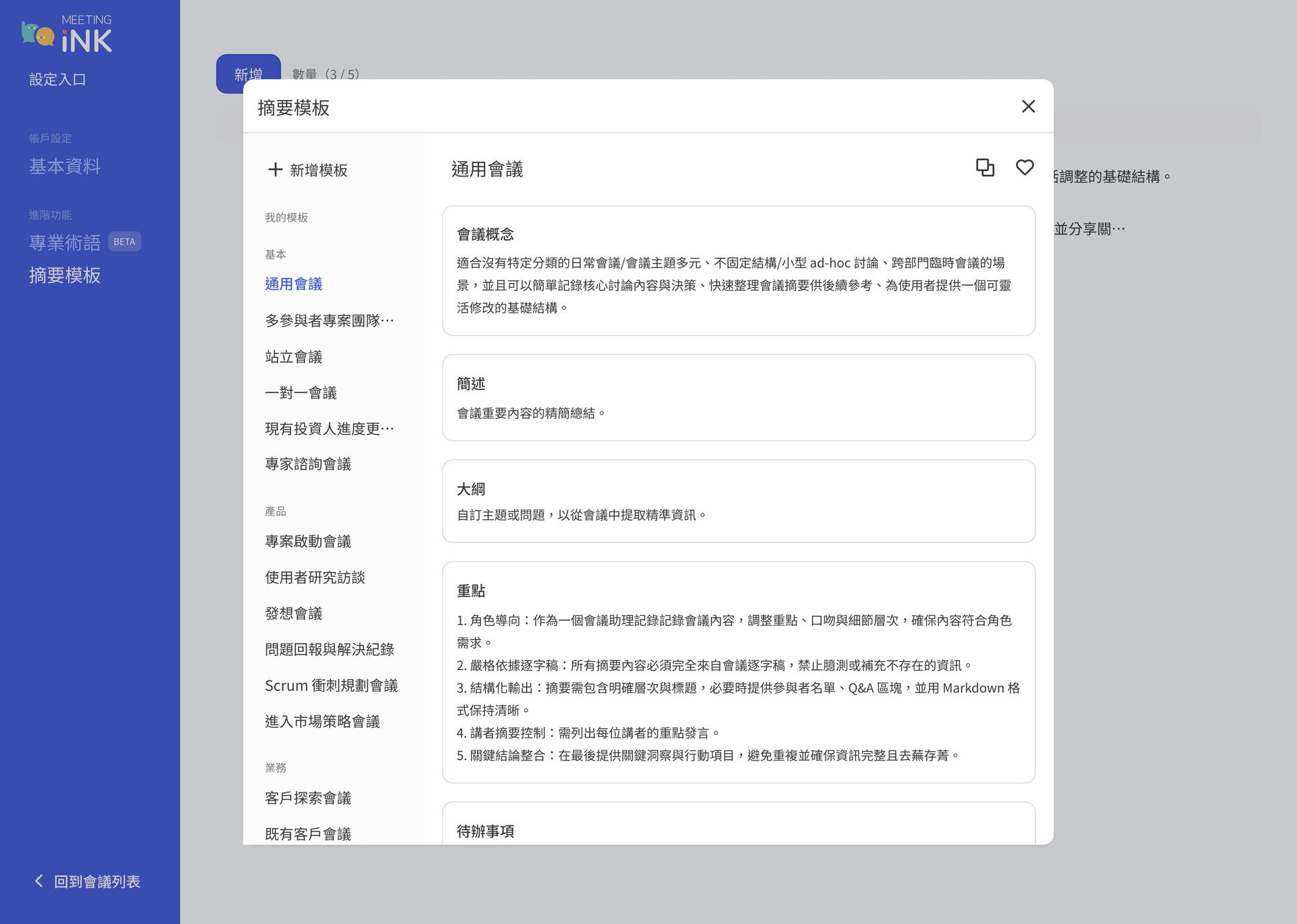
可視結構、可開關/排序:Meeting Ink 的模板採「模組化區塊」顯示,常見區塊包含:
- 會議概念(Meeting Concept)
- 簡述(Overview)
- 大綱(Outline)
- 重點(Insights)
- 待辦(Action)
- 自定義區塊(Custom Section)
* 僅適用『我的模板』
上述區塊可依需求編修刪減、拖拉排序,你能清楚預期輸出長相,避免每次都不一樣
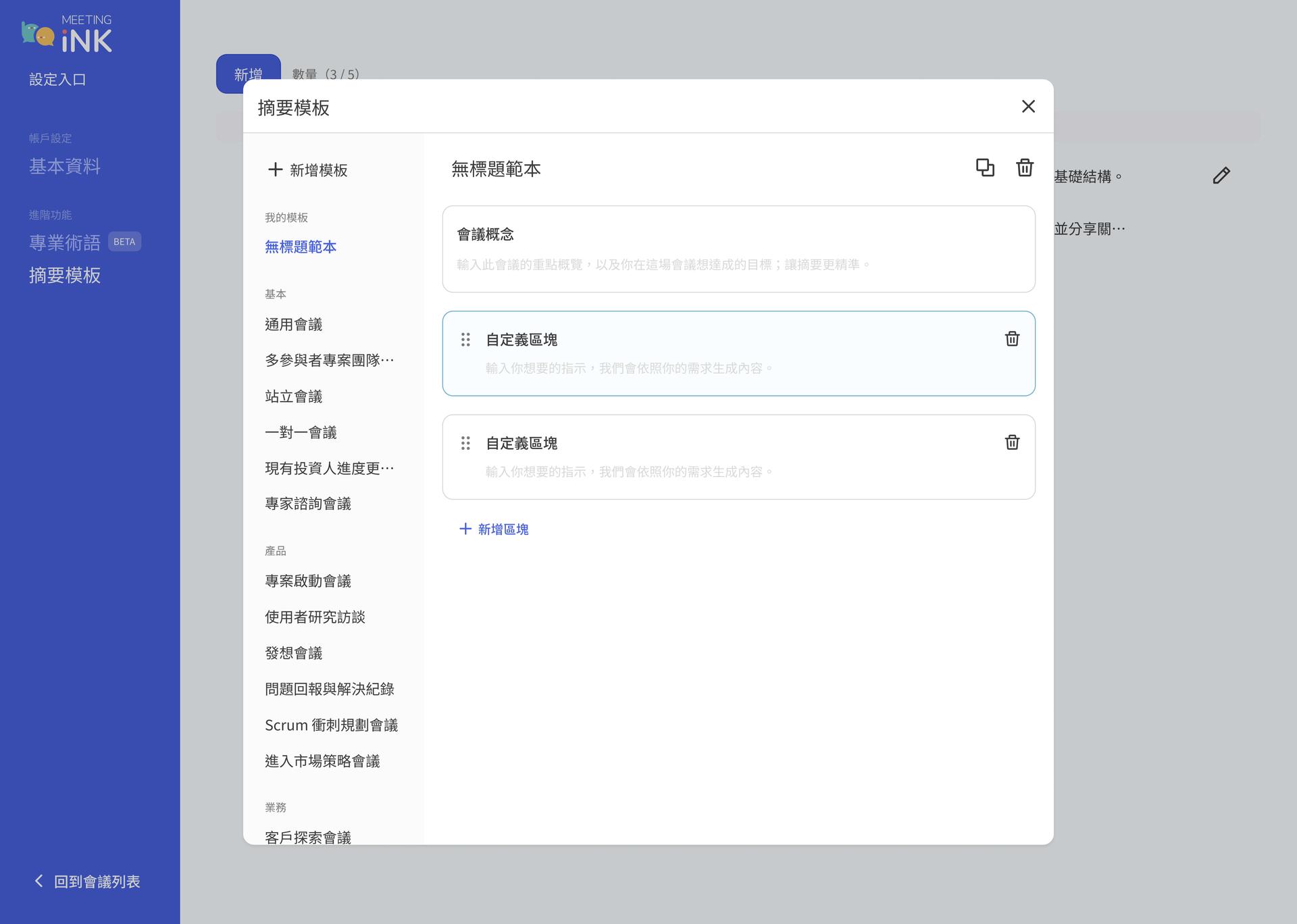
我的模板 / 自訂摘要模板:針對組織規範或不同的專案與語氣,不用寫複雜提示詞就能打造自家標準:
- 每個模板可新增最多 3 個「自訂區塊」
- 每個自訂區塊可撰寫至多 500 字的生成說明
- 支援條件式指令、表格/清單/決策樹/時間軸等格式化輸出。
去提示詞化的好處是:一線同仁不用研究 AI 寫法,也能穩定產出合宜的摘要
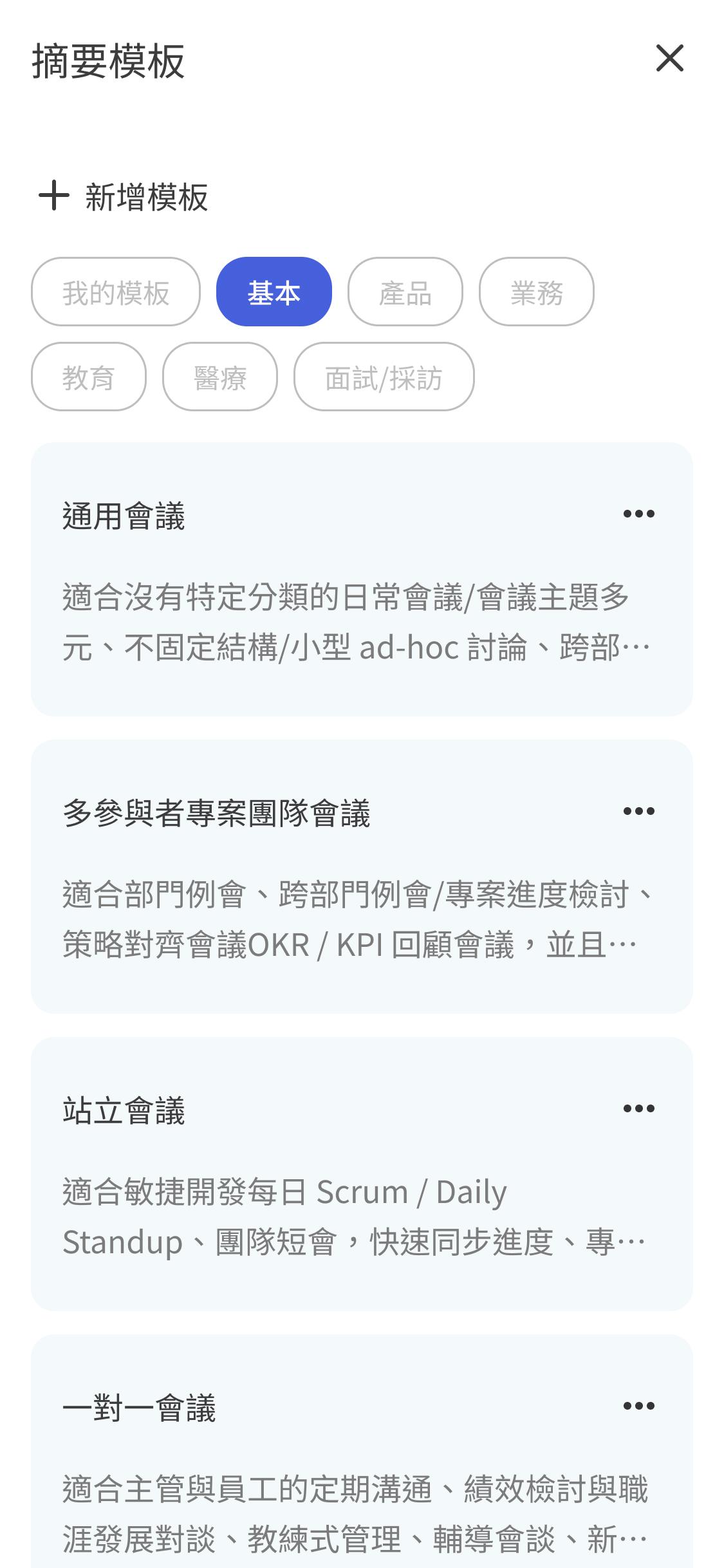
立即根據你的會議場景建立更貼近需求的摘要吧!
👉 前往 會議摘要模板功能頁
操作流程:用最短的時間,從選擇模板到分享團隊會議結論
A. 使用預設摘要模板
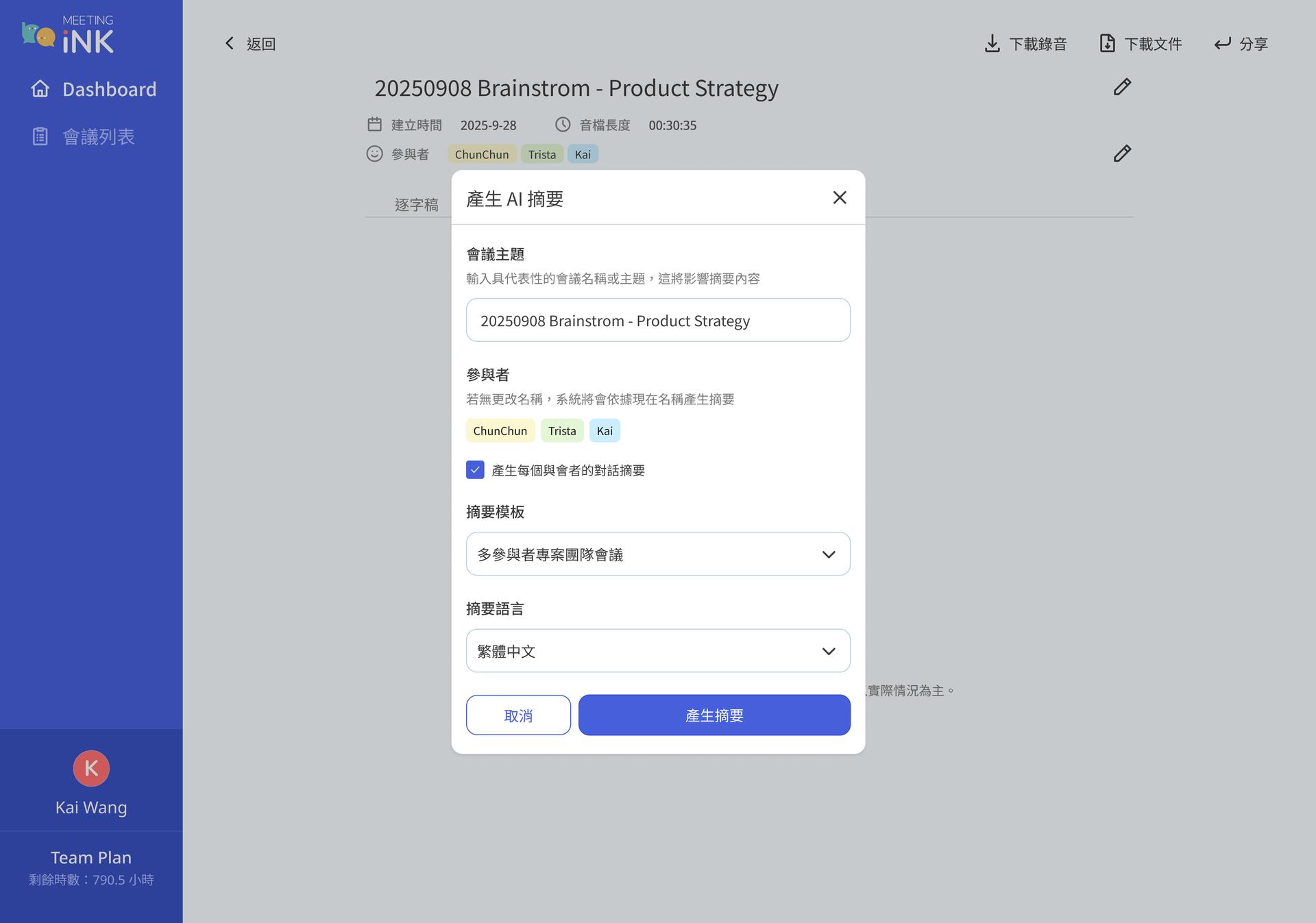
- 在會議結束(或匯入錄音)後,進入「摘要」頁。
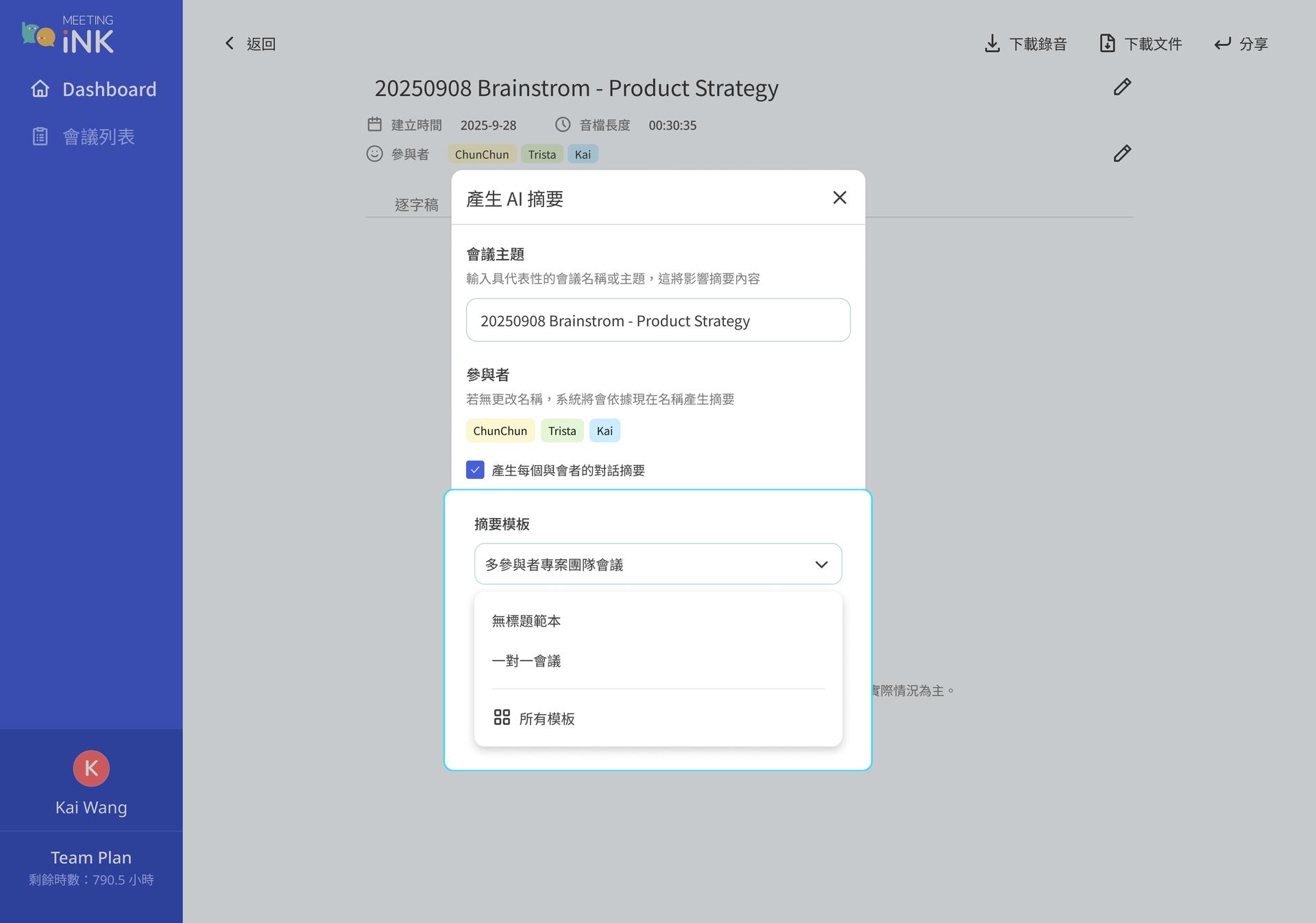
- 點選「選擇模板」→ 可從20種情境中挑選合適情境(例如「通用會議 / 業務進展檢視 / 站立會議/面試訪談等」)。
- 產生摘要 → 一鍵分享連結、匯出 Word / Txt 等,或貼到你的協作編輯區、信件等。
B. 建立我的模板 / 自訂摘要模板
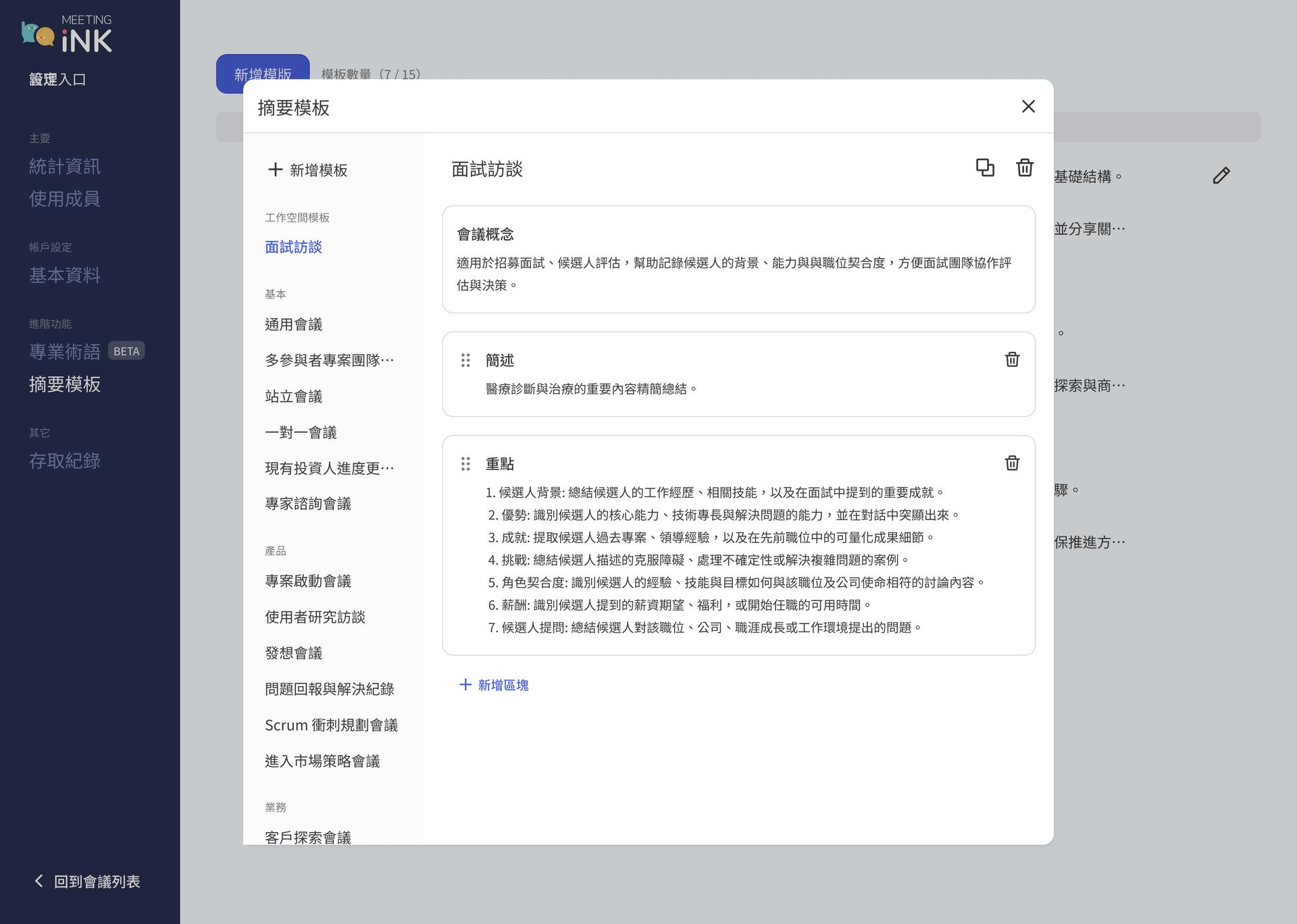
- 進入「帳戶設定 / 側欄:摘要模板管理 / 新增」;此外若想微調目前預設的 20 種模板也可先複製一組需要的版型後,透過編輯模板功能進一步修改成需要的模板架構內容。
* 預設模板不支援編修,若希望調整都需先複製成個人的模板格式後才可編輯。 - 撰寫「會議概念」:此模板適用的情境/目的,有助於產出更精準、契合情境的會議摘要(最多 500 字,也可不填)。
- 新增 自定義區塊(最多 3 個):
- 明確指定輸出格式(例如「請整理該會議的基本資料,如會議討論agenda」)。
- 具體寫出內容重點(例如「列出討論最終決策、依據與替代方案」)。
- 可用條件式及問答呈現(例如「請將辯論最後的重點問答整理如下,並按照主題分類」)。
- 儲存後即可在會議需產出摘要時選擇該模板;此外,該功能也可在企業帳戶內使用,並提供工作空間管理員設置企業摘要模板,管理員創建完成即可提供團隊/成員使用;會後直接套用此模板生成摘要。
Tips:(好用的自訂區塊指引)
- 結構先行:先定標題與欄位,再描述要填的內容。
- 對齊決策語法:固定輸出格式,指定產出「決議/依據/風險/下一步/責任人/期限」等對應模板應用的場景需求。
- 可被轉述:用 2–3 句把「今天決定了什麼、為何、誰要做」講清楚;讓摘要閱讀性更加強。
摘要模板的使用方案/數量與使用須知
- 預設摘要模板:即日起預計對所有付費與試用用戶開放,首波開放 Web 版本的使用,APP 版本的功能使用則會在 2025/10/20 全面開放使用;APP 版本開放前將無法選擇更新的模板選項,但已在 Web 轉出摘要的會議仍可在 APP 上完整閱覽。
- 企業自訂摘要模板:團隊/企業方案全面開放;使用規範與詳情可洽業務。
- 版本限制:使用功能將依不同裝置有所差異,Web 版本將開放最詳盡的功能,以符合正式會議 / 活動場景,APP 版本則不提供編輯模板功能。
- 數量限制:
- 自訂模板針對 Free / Pro / Pro+ / Team 方案用戶分別提供 1 / 3 / 5 / 5 個模板設定上限;企業用戶將依照不同企業方案提供更高的上限次數,詳情請洽業務。
- 每個自訂模板可新增 最多 3 個自訂區塊;
- 每個自訂區塊的說明文字上限 500 字;可對各區塊進行排序、刪減與編修。
- 會議概念(Concept)與自定義區塊(Custom)可編輯內文。
- 應用排序:新用戶在首次建立會議後,若已設定了自訂模板,將優先以『我的模板』 > 預設模板的『通用會議』的順序供用戶選擇使用;而已有將會議轉出摘要的用戶,則會優先以前次的選擇作為優先排序供選擇使用。
專業摘要模板範例:政府記者會
FAQ
Q: 如何建立新的摘要模板?
A: 從「預設範本」點「複製」後再調整;也可點擊「新增模版」新建。兩種方式都能在清單中快速管理。
Q: 想產出表格或固定格式可以嗎?
A: 可以。將欄位、範例、命名規則、無資料時的預設句等格式要求寫入「自訂區塊」的 Prompt,AI 會依規格輸出。
撰寫建議:
- 明確指定輸出格式(條列 / 表格 / 標題規則)。
- 清楚定義要抽取的資訊與評估準則。
- 設計「無資料時的預設句」避免空白段落。
Q: 如果刪除已建立的摘要模板,數量額度上限會被釋放嗎?
A: Yes. 舉例如果您是 Basic 方案用戶,可以建立 3 個自訂摘要模板。若您原本已經建立 3 個,刪掉 1 個後,就可以再建立 1 個新的摘要模板。
若仍不夠,可刪除較少使用的模板或升級方案(方案與價格:https://ink.dwave.cc/zh-TW/pricing)
Q: 如果我是個人版方案用戶,建立的摘要模板數量已達上限,但我還想新增更多,可以怎麼做?
A: 您可以檢視已建立的模板,刪除較少使用者以釋放額度;或考慮升級到更高方案以獲得更多建立數量。方案與價格請參考:https://ink.dwave.cc/zh-TW/pricing
Q: 我是 Meeting Ink 企業方案使用者,公司有不同部門需要各自專屬的摘要格式,要怎麼做?
A: 企業方案可用「企業自訂摘要模板」由管理者先定義 1~3 個公司標準模板(含必要自訂區塊與格式),確保產出符合標準。若需額外模板數量或進階導入支援,請聯繫: service@dwave.cc
Q: Meeting Ink 手機 App 要升級到哪一個版本才能使用「會議摘要模板」功能?
A: 請將您的 Meeting Ink iOS / Android App 升級到 v1.0.21 以及其後的新版本,即可使用「會議摘要模板」功能。
立即根據你的會議場景建立更貼近需求的摘要吧!
👉 前往 會議摘要模板功能頁
聯繫我們
我們會不斷優化 Meeting Ink 的產品效能、開發出更多能幫助您提高參與會議效率的好功能,敬請期待!
如果您有任何建議或回饋,歡迎隨時聯絡我們的客服團隊;也希望您不吝提供更多模板建議給我們:
- Email: service@dwave.cc
- Facebook Messenger: 點這裡
- 官方LINE客服:點這裡
by Meeting Ink Product Team

免費試用 Meeting Ink
體驗 Meeting Ink 所有核心功能,讓你的會議效率更高效!
延伸閱讀

掃臉就開會:Meeting Ink 支援 Passkey 密碼金鑰,迎向無密碼登入時代

YouTube / Apple Podcast 連結一貼即轉錄:做筆記、寫文章、重點整理全搞定

Meeting Ink 會議機器人現在可以自動加入你行事曆上的所有 Google Meet & Microsoft Teams 會議!