
Meeting Ink 會議機器人現在可以自動加入你行事曆上的所有 Google Meet & Microsoft Teams 會議!
February 3, 2026你是否曾因為忘記按下錄製會議,而錯失一場重要會議的逐字稿或摘要?從今天起,這個問題徹底解決了。
Meeting Ink 全新推出「行事曆自動整合」功能,只要將你的 Google 行事曆或 Microsoft Outlook 行事曆與 Meeting Ink 完成串接,系統便會自動偵測行事曆上所有包含線上會議連結的活動,並在會議開始時自動派發會議機器人進入 Google Meet 或 Microsoft Teams 會議室,全程錄製並產生 AI 摘要。
這個功能對你有什麼幫助?
- 零手動操作: 不需要每次手動複製會議連結或記得啟動會議錄製,一切全自動。
- 不漏接任何一場會議: Meeting Ink 會同步你的行事曆,包括內部與外部的會議。
- 多平台支援: 同時支援 Google Meet(透過 Google Calendar)與 Microsoft Teams(透過 Microsoft Outlook)。
- 依照麥克風判斷與會者: 會議機器人可以依照按照麥克風收錄判斷切分語者資訊。
完成 Google & Outlook 行事曆串接只需要一分鐘:
步驟 1:在 Meeting Ink 整合設定頁面完成平台授權
- 登入 Meeting Ink 帳號,點擊頭像 → 「設定」→ 「整合與應用」
- 選擇要串接的行事曆平台 Google Calendar 或 Microsoft Outlook Calendar。
- 點擊「串接」按鈕。
- 依照你的平台選擇:
- Google: 系統會自動開啟 Google 登入授權視窗,選擇你的 Google 帳號,依照流程確認授權「查看行事曆活動」等權限,點擊「允許」。
- Microsoft Outlook: 系統會導向 Microsoft 登入頁面,登入帳號並確認授權 「讀取行事曆」等權限,點擊「接受」。
- 串接成功後會看到「設定」及「機器人設定」按鈕,點擊「機器人設定」進行自動加入會議設定。
企業用戶注意: 部分企業的 Microsoft 365 需要 IT 管理員預先在 Azure Active Directory 核准 Meeting Ink 應用程式,請將此需求轉交 IT 部門協助處理。
步驟 2:完成會議機器人設定
- 進入「機器人設定」頁面
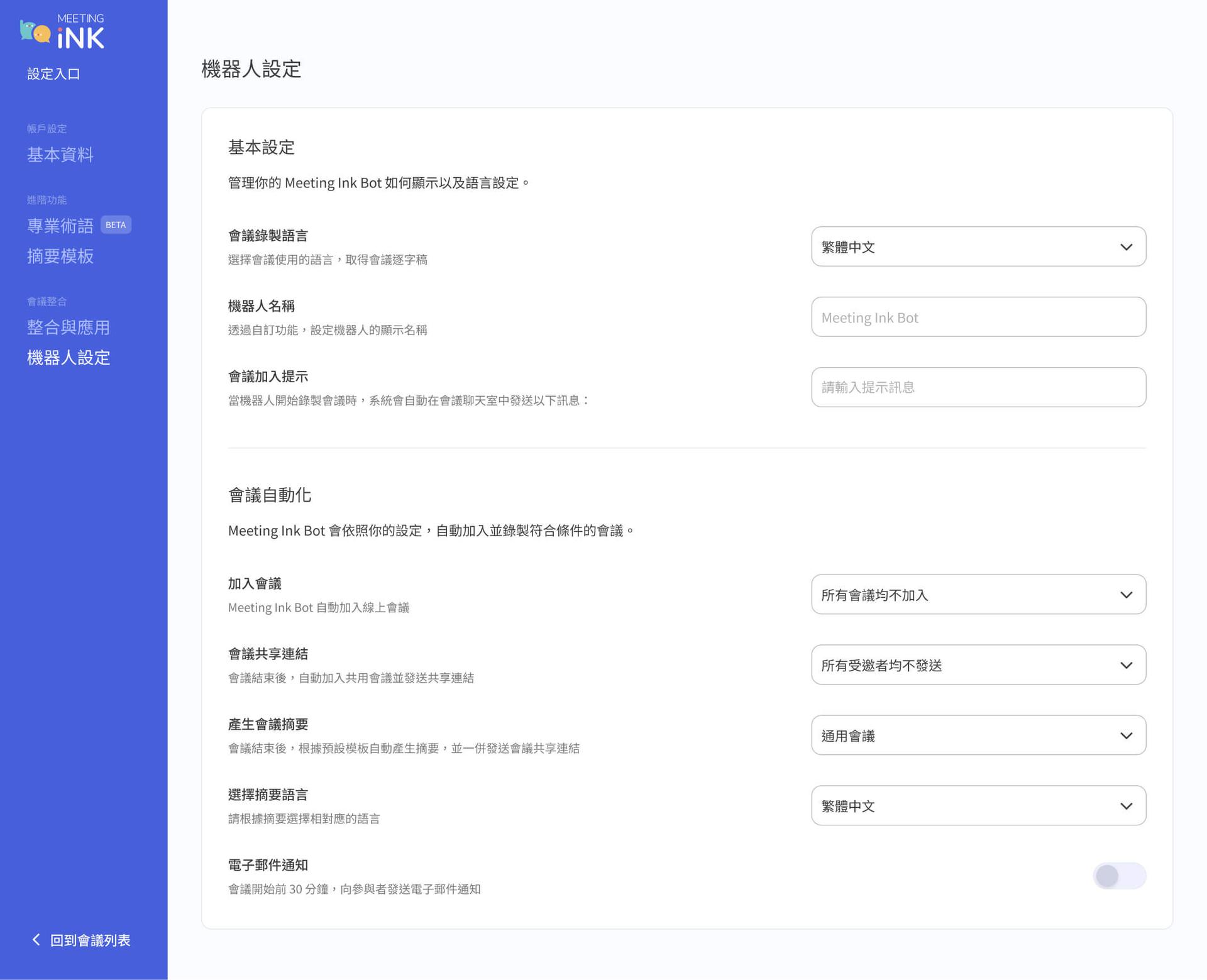
- 依照個人偏好設定你的會議機器人基本設定
- 會議轉錄語言:會議逐字稿取得語言,若您的會議會使用到不同的語言,請選擇「自動偵測」
- 機器人名稱:當同一會議有多個會議機器人加入時,你可以更好的辨認
- 會議加入提醒:你的會議機器人加入會議室時,會自動向聊天室發送訊息提醒(若未設定則傳送預設訊息)
- 依照個人偏好設定會議自動化
- 自動加入會議規則
- 會議後自動分享會議記錄並寄送 Meeting Ink 會議共享連結給所有會議受邀者
- 會議後自動根據所選模板及語言產生會議摘要
- 會議開始前 30 分鐘發送 Meeting Ink Bot 即將出發通知
- 企業版用戶另可設定「僅限內部成員才會自動加入」,限定當會議邀請對象皆使用同間公司的 email 信箱時,才安排會議機器人加入。
步驟 3 :在 Meeting Ink 日曆頁面檢視會議機器人排程
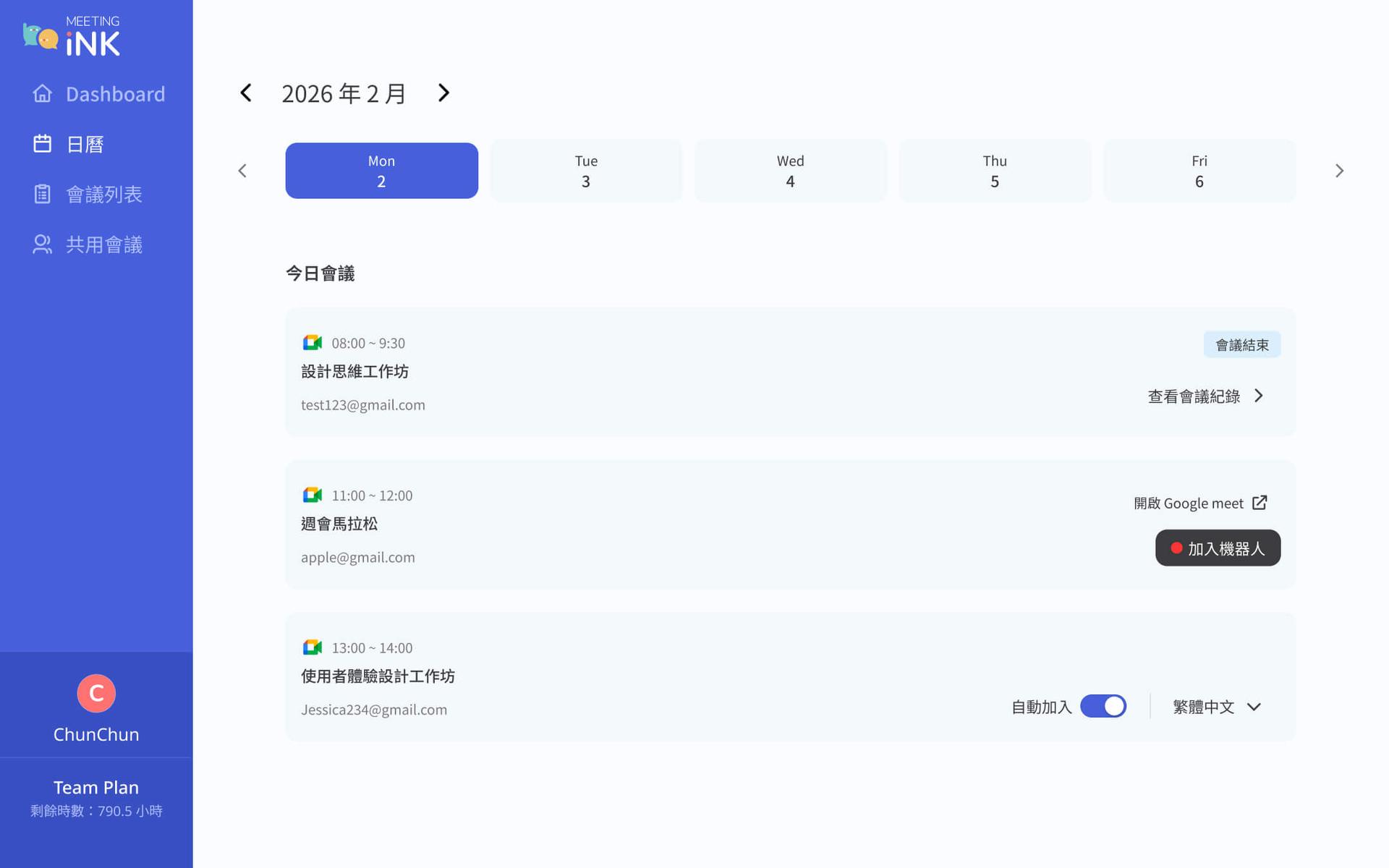
- 進入「日曆」頁面,會看到 Meeting Ink 從串接的行事曆上自動同步所有 Google Meet 與 Microsoft Teams會議,並根據上一步的偏好設定,預設會議機器人加入方式
- 用戶可以根據個別會議調整設置(會議開始 10 分鐘前無法進行調整)
體驗和 Meeting Ink 會議機器人一起開會!
1. 會議開始前
- 完成行事曆串接後,Meeting Ink 會議機器人會自動同步行事曆上的線上會議並排程派發,不需要任何手動操作。
- 確認派發狀態:你可以在 Meeting Ink 後台 →「日曆」,查看已排程派發機器人,確認設置是否正確。
- 根據 Google Meet 或 Microsoft Teams 會議室設定,機器人會在會議開始前 1 分鐘左右自動進入等候室,視情況需由會議主辦方手動放行。
Google Meet 近期新增進階安全設定,在 Trusted 或 Restricted 存取模式下,若主持人關閉了「任何擁有連結的人都可以申請加入」,所有第三方機器人(包含 Meeting Ink)的加入請求將被自動拒絕,若遇到此情況,建議改用分頁錄製的方式進行轉錄。若您是會議主辦人,請在 Google Calendar 活動中,點選「視訊通話選項」(齒輪圖示)→「主持人控制項」→「會議存取類型」,確認「任何擁有連結的人都可以申請加入」已勾選,並在機器人敲門時手動放行。
2. 會議進行中
- 會議機器人出現在參與者名單中表示成功開始錄製。
- 機器人沒有成功加入?若機器人未能成功自動加入或是臨時被踢出,可立即補救:
- 前往「日曆」→ 找到該場會議資訊,點擊「加入機器人」。
- 前往「Dashboard」→ 點擊「建立會議」→ 點擊「會議機器人」→ 點擊「填入會議室網址」。
- 或是點擊「錄製會議」直接開始錄製。
3. 會議結束後
- 會議結束時,你可以主動將會議機器人退出會議室,或是當會議機器人判斷會議結束時,會自動退出會議室,無需手動處理。
- 會議結束後逐字稿會出現在後台 →「會議列表」中。
- 你可以透過連結將會議內容與他人分享
透過行事曆串接與機器人設定,Meeting Ink 能更貼合你的開會習慣,自動排程會議機器人加入並錄製線上會議,不錯過任何重要討論。對於有大量會議需求的使用者來說,會議機器人自動錄製會是最好的選項。👉 立即體驗 行事曆串接與會議機器人
常見問題
Q1:機器人會在什麼時間點加入會議?
A:Meeting Ink 會議機器人會在會議開始時間前約 1 分鐘出發前往會議室。在會議開始後「20 分鐘內」若沒有人接受 Meetin Ink 會議機器人的加入請求時,Meeting Ink 機器人會自動離開會議室。
Q2:我需要在每場會議上手動接受機器人嗎?
A:視會議主辦人的 Teams 或 Meet 設定而定。若會議室設有「等候室」,機器人可能需要被手動允許進入。
Q3:行事曆上有外部人員邀請的會議(我不是主辦人),機器人也會自動加入嗎?
A:會的,只要行事曆活動中包含有效的 Google Meet 或 Microsoft Teams 連結,Meeting Ink 就會嘗試派發機器人加入,無論你是主辦人或受邀者。
Q4:可以控制哪些會議要派發機器人嗎?
A:可以。你可以在設定中設定關鍵字規則,Meeting Ink 只會加入標題中包含指定關鍵字的會議(例如設定「[錄製]」,機器人就只會出現在你特別標記的會議中),讓派發邏輯完全符合你的工作習慣。
Q5: 會議機器人為什麼自動離開會議室?我該怎麼辦?
A: 若機器人在會議中連續超過 10 分鐘未偵測到任何聲音,機器人會自動離開該場會議,
可能情境包含:會議尚未開始但已提前開起會議室、長時間靜音、休息時間、會議中斷但未正式結束。若會議稍後仍會繼續進行,可從新手動重新加入機器人。
Q6:企業版 Microsoft 365 需要特殊設定嗎?
A:部分企業環境下,IT 管理員需要在 Entra ID中為 Meeting Ink 應用程式授予組織級別的同意(Admin Consent)。請聯絡貴公司 IT 部門,或與我們聯繫提供近一步說明。
Q7:這個功能需要額外付費嗎?
A:行事曆整合功能免費提供給所有用戶,會議機器人功能則需升級至付費方案(Pro 及以上)。
Q8:為什麼轉錄結果中語者標示不正確
A:會議機器人會依照登入帳號區分語者,若多人共用同一帳號會影響會議機器人判斷;若問題持續,可透過產品內回饋或客服管道提供具體會議情境與截圖,以利排查。
Q9: 我不想讓機器人加入會議或是會議主辦人不讓我加入會議機器人
A: 若不讓機器人加入會議,你可以選擇使用「錄製會議」方式直接在您的裝置上開使錄製,在 Meeting Ink 中點擊「建立會議」按鈕中點擊「錄製會議」。
延伸閱讀:
台語語音辨識上線:台語講 AI 一樣可以記,會議紀錄更貼近在地使用
零門檻寫好會議紀錄:20種全新會議摘要模板 & 自訂模板完整使用指南
聯繫我們
我們會不斷優化 Meeting Ink 的產品效能、開發出更多能幫助您提高參與會議效率的好功能,敬請期待!如果您有任何建議或回饋,歡迎隨時聯絡我們的客服團隊;也希望您不吝提供更多模板建議給我們:
- Email: service@dwave.cc
- 官方LINE客服:點這裡

免費試用 Meeting Ink
體驗 Meeting Ink 所有核心功能,讓你的會議效率更高效!
延伸閱讀

掃臉就開會:Meeting Ink 支援 Passkey 密碼金鑰,迎向無密碼登入時代

YouTube / Apple Podcast 連結一貼即轉錄:做筆記、寫文章、重點整理全搞定
Meeting Ink Desktop Release Note