會議、活動該用哪種會議錄製模式?用 5 種 Meeting Ink 模式完成 8 個常見情境的錄製
May 5, 2026從一對一面談到跨國 All Hands 大會,搞懂該選哪種會議錄音模式,避開「逐字稿認不出誰在說話」、「翻譯不及時」、「來不及打開會議紀錄軟體」...等等常見問題。
為什麼選錯錄音模式,會議紀錄就毀了?
開完一場重要會議,打開逐字稿卻發現:
- 講話通通被歸類為同一個語者,根本搞不清楚誰是誰
- 老闆講的關鍵內容被切成兩半、甚至前後辨識為不同語者,因為兩個人插話打斷
- 跨國會議的英文段落沒有翻譯,看完也不知道對方真正想表達什麼
- 開會時用手機錄了一份,回來上傳卻發現品質爛到 AI 也救不回來
這些問題,多半不是 AI 不夠強,而是「會議錄音模式」一開始就選錯了。
不同會議型態,需要的錄音方式可能完全不同。線上會議跟實體會議用不一樣的工具,可以達到更好的紀錄成果;多人激辯的腦力激盪跟一對一面談,AI 識別「誰在說話」的方式也不一樣,當然,使用者需要習慣新的工作模式,但建立為既定工作流之後將能更事半功倍。
這篇文章用 5 種 Meeting Ink 錄音模式 × 8 個職場常見情境,告訴你該選哪一種、為什麼這樣選,讓你的下一場會議直接拿到能用的紀錄。
Meeting Ink 5 種會議錄音模式快速速查表
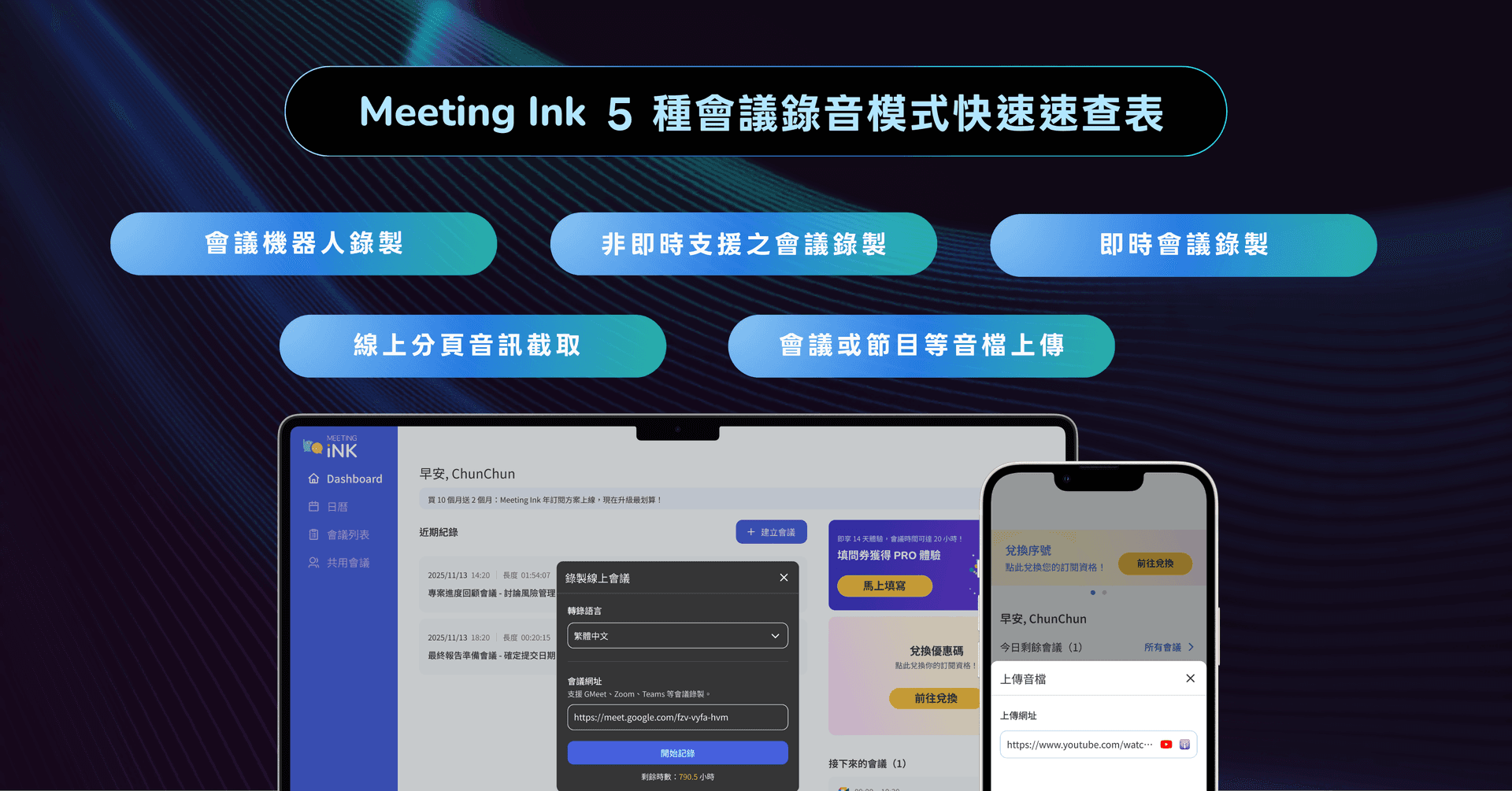
Meeting Ink 提供 5 種會議錄音方式,分別適合不同情境:
💡 關鍵差異:①「會議機器人」直接讀取與會者帳號名稱,會有精準的語者分段表現(除非有共用設備的發言);②③④⑤ 則靠 AI 從「音色/分段」推斷語者,所以多人混音、噪音多的場合容易混淆。
5 種模式詳細介紹
① 會議機器人錄製:線上會議首選
最適合:Google Meet、Microsoft Teams 等線上會議。
機器人會以「參會者」身份加入你的會議,直接抓取每位與會者的帳號名稱,所以語者分段最精準——你不會看到「Speaker 1 說……Speaker 2 說……」,而是直接顯示準確人名。
加上 Meeting Ink 已支援 Google / Microsoft 日曆串接,把行事曆連起來之後,機器人會在會議開始前自動加入,你不必再手動按錄音。
② 非即時會議錄製:實體會議的解法
最適合:實體會議、訪談、不開鏡頭的虛實同步小群會議。
直接用筆電或手機開啟 Meeting Ink 搭配裝置麥克風錄音,會議結束後 AI 才開始處理。語者分段是靠「音色/段落辨識」——AI 比對不同人聲與對話段落,自動分群。
優點是不用設定,缺點是:多人會議混音時容易誤判,例如兩個女生聲音相近,可能會被當成同一個人、同時發言時有機會被認定為同一人等。
③ 即時會議錄製:跨國會議與現場字幕
最適合:跨國視訊會議、需要當場看到字幕/翻譯、會議後馬上要用紀錄或彙報的場合。
支援即時字幕 + 即時翻譯,邊開會邊看到文字與譯文,特別適合你聽不太懂的語言場合(例如英日韓等外語會議)。
但即時模式對網路與麥克風品質敏感,建議網路穩定 + 外接麥克風設備,避免雜訊讓 AI 辨識錯誤、或聽不清楚。
④ 會議音檔上傳:補救與批次處理
最適合:手機錄好的會議音檔、用其他工具錄的訪談、Podcast / Youtube 節目等或演講音檔轉文字。
支援常見格式(mp3、wav、m4a 等),上傳後 AI 處理。品質完全取決於原始錄音——手機放包包裡錄的會議,AI 也救不回來。
⑤ 線上分頁音訊擷取:低調的錄製
最適合:面談、公司大會、活動行前會、線上課程等,需要記錄,但不見得適合跟所有與會者分享
支援線上分頁的音訊擷取,包含各大線上會議軟體,只要透過瀏覽器啟動即可進行錄製。
🎯 不確定該選哪種? Meeting Ink 提供免費試用,5 種模式都能體驗,找出最適合你會議型態的設定。
👉 立即免費試用 Meeting Ink
8 個職場常見會議情境,到底該用哪種模式?

情境 1:每週的部門會議(Google Meet / Teams 線上會議)
建議模式:① 會議機器人錄製 為什麼:固定週會通常排在行事曆,搭配 Google 日曆串接後機器人會自動加入,完全不用記得開錄音。每位同事的帳號都是固定的,語者分段直接顯示真名。 設定提示:第一次串日曆需要授權,之後會自動排入。加入固定的專業術語將有更好的逐字稿表現。
情境 2:一對一主管面談(1on1)
建議模式:① 會議機器人(線上)/ ② 非即時錄製(實體面對面)/ ⑤ 線上分頁音訊擷取 為什麼:1on1 通常是深度對話,主管常需要事後回顧員工說了什麼、自己承諾了什麼。線上的話用機器人最方便、若感覺機器人加入不自在也可考慮用音訊擷取;面對面則用手機開非即時錄製,會後再處理。 設定提示:1on1 內容敏感,記得確認雙方都同意錄音。
情境 3:客戶提案 / 銷售會議
建議模式:① 會議機器人(最佳)+ 客製摘要模板 為什麼:銷售會議的重點是客戶問了什麼、承諾了什麼、下一步是什麼。機器人精準分段才能在後續摘要中準確區分「客戶說的話」vs「我方提案內容」。 設定提示:搭配 Meeting Ink 的客製摘要模板,自動把會議結論套成「客戶痛點 / 提案內容 / 下一步行動」格式,還能自動發送給客戶確認。
情境 4:跨國視訊會議(多語言)
建議模式:③ 即時會議錄製(必選) 為什麼:跨國會議最大的痛點是聽不懂時來不及反應。即時字幕 + 即時翻譯讓你在對方講英日韓...語的時候同步看到中文,不用會後才補課。 設定提示:建議用穩定網路 + 麥克風裝置,避免誤判發言。
情境 5:實體圓桌會議 / 腦力激盪
建議模式:② 非即時會議錄製 / ⑤ 線上分頁音訊擷取 為什麼:圓桌會議大家圍坐一圈、頻繁插話、討論交叉,用裝置麥克風近距離錄音比線上機器人更實用;若為虛實整合情境,使用音訊擷取也很合適。AI 會議後依音色分群,雖然不一定每個人都標到名字,但內容能完整保留。 設定提示:把錄音設備放在桌子中央,避免靠單一講者太近。
情境 6:客戶訪談 / 用戶研究
建議模式:② 非即時錄製(現場)/ ④ 音檔上傳(事後補) 為什麼:訪談通常 1 對 1 或 1 對 2,重點是受訪者的完整回答。直接用筆電錄即可。如果你已經用其他工具(例如手機)錄好,事後上傳到 Meeting Ink 即可生成逐字稿。 設定提示:訪談前先在 Meeting Ink 建立「專業術語表」,把產業專有名詞輸入,能大幅提升辨識正確率。
情境 7:線上演講 / Webinar 主辦或參與
建議模式:③ 即時會議錄製(你想當場看字幕)/ ① 會議機器人(你只是要事後紀錄) 為什麼:演講通常一人主講多人聽,主講者的內容不會交叉混音,AI 處理相對簡單。如果你是聽眾、想當場做筆記,用即時模式;如果你只是要會後重看,用機器人即可。 設定提示:演講通常時間長(1–2 小時或更長),記得搭配購買的方案去分配音檔長度,並根據講者或主題分段記錄。
情境 8:用手機錄好的會議 / 已有的音檔、電梯簡報
建議模式:④ 會議音檔上傳 為什麼:你可能有前一場會議用其他工具錄的檔案,或是訪談已經用手機錄好,或者追求快速錄製的解析。Meeting Ink 支援 mp3/wav/m4a 等常見格式,上傳後 AI 直接生成逐字稿與摘要。 設定提示:檔案越大處理越久,會議錄音建議盡量單檔不要超過 2 小時,也可能會遇到方案上限(Pro 版提供單場會議兩小時的用量),太長可考慮分段上傳。
結論:先選對模式,再談 AI 強不強
很多人選 AI 會議工具時,第一件事是看「準確度」「品牌」「價格」,但其實「錄音模式選對了沒」對結果影響更大。
線上會議用機器人、跨國會議用即時、實體會議用非即時錄製、補錄音檔用上傳、擷取分頁音訊——記住這五個模式,你拿到的逐字稿與摘要品質就會明顯改善。
Meeting Ink 把 5 種模式整合在同一個帳號裡,不用為了不同會議買不同工具,搭配 Google 日曆串接、智能摘要與專業術語表等,能讓你從「整理會議紀錄」這件事真正解放出來。
✨ 立即試試 Meeting Ink 5 種會議錄音模式 免費註冊,馬上找出你最常用的會議情境。
👉 開始使用 Meeting Ink(點擊連結完成註冊自動兌換 Pro 體驗,若無完成兌換也可手動輸入優惠碼『13mifriend14』)
延伸閱讀建議

免費試用 Meeting Ink
體驗 Meeting Ink 所有核心功能,讓你的會議效率更高效!
延伸閱讀

百工百業摘要模板示範: 採購會議紀錄如何整理供應商評估與議價重點?

即時翻譯能取代人工口譯嗎?企業會議應該怎麼看待 AI 翻譯
製造業有福了!2026 產業競爭力輔導團 AI 工具補助 10 萬元,怎麼用來幫團隊配一套 AI 會議記錄?