Meeting Ink 現在支援錄製瀏覽器的分頁音訊
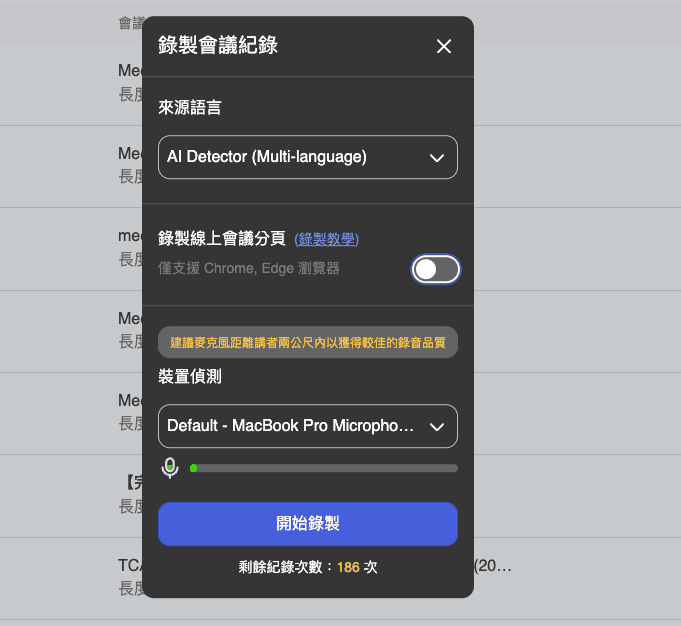
June 17, 2024我們很高興宣布,Meeting Ink 現在增加了一項全新的功能:錄製瀏覽器的分頁音訊!這項功能將讓您能夠錄製分頁內的聲音以及麥克風的聲音,非常適合用於線上會議的錄製。無論您使用 Google Meet、Zoom 還是 Microsoft Teams 等等,只要是透過瀏覽器運作的會議服務,您都能夠輕鬆錄製會議內容。
功能亮點:
- 多語言 AI 偵測:透過多語言 AI 偵測,會議紀錄將更加準確。
- 錄製瀏覽器分頁音訊:支援 Chrome 和 Edge 瀏覽器,您可以選擇錄製瀏覽器分頁的音訊,確保每一個會議的細節都被記錄下來。
- 即使不是會議主持人也可錄音:與其他會議軟體不同的是,即使您不是會議的主持人,您也能錄製會議內容。
- 高品質音訊:建議將麥克風與講者距離保持在兩公尺內,以獲得較佳的錄音品質。
- 更好的辨識度:先進的語音辨識技術,提供更高的準確度與錄音品質。
如何使用:
- 選擇來源語言:在會議開始前,選擇「AI Detector (Multi-language)」以便進行多語言偵測。
- 啟用錄製線上會議分頁:開啟「錄製線上會議分頁」選項(僅支援 Chrome 和 Edge 瀏覽器),並在瀏覽器中分享分頁音訊。
- 開始錄製:確認裝置偵測後,點擊「開始錄製」按鈕,即可開始錄製會議。
使用範例與應用情境:
情境一:跨國團隊會議
在跨國團隊的會議中,成員來自不同國家,使用不同的語言。Meeting Ink 的多語言 AI 偵測功能,可以輕鬆錄製並轉錄會議內容,不再擔心語言障礙影響會議紀錄的準確性。即使不是會議主持人,也能錄製整個會議過程,並生成高品質的音訊檔案。
情境二:線上課程錄製
在線上課程中,希望能錄製講師的課程內容以便之後複習。使用 Meeting Ink,可以錄製講師在網頁上播放的教學影片和講課內容,並保存高品質的音訊檔案,方便日後學習。
情境三:業務會議記錄
作為業務代表,頻繁地與客戶進行線上會議。Meeting Ink 讓可以錄製所有會議的音訊,即使不是會議主持人也能進行錄音。錄製完成後,可以利用 AI 摘要功能快速獲取會議重點,節省大量時間。
AI 摘要優化:
目前,Meeting Ink 已經具備 AI 摘要功能。我們正在進行 prompt 以及算法的優化,以提供更詳細、更實用的會議摘要。這項功能將自動生成會議摘要,讓您快速掌握會議重點。
未來展望:
我們計劃在未來進行更多的功能更新,包括:
- 進一步優化 AI 摘要:提升摘要的準確性與實用性。
- 個性化摘要格式:提供多種摘要格式選項,滿足不同使用者的需求。
我們邀請所有使用者嘗試這項全新的功能,並且多多使用,以提升您的會議紀錄體驗。感謝您的支持!
立即下載並體驗 Meeting Ink 的新功能,讓每次線上會議都能被完美記錄!

免費試用 Meeting Ink
體驗 Meeting Ink 所有核心功能,讓你的會議效率更高效!
延伸閱讀

掃臉就開會:Meeting Ink 支援 Passkey 密碼金鑰,迎向無密碼登入時代

YouTube / Apple Podcast 連結一貼即轉錄:做筆記、寫文章、重點整理全搞定

Meeting Ink 會議機器人現在可以自動加入你行事曆上的所有 Google Meet & Microsoft Teams 會議!