
掃臉就開會:Meeting Ink 支援 Passkey 密碼金鑰,迎向無密碼登入時代
August 8, 2026會議開始前一分鐘,你的會議紀錄 APP 卡在登入頁面。
密碼錯了、你點了「忘記密碼」,同時眼看會議室裡的人已經開始講話了。
從今天起,這個畫面可以從你的工作日徹底刪除。Meeting Ink 正式支援 Passkey 密碼金鑰登入:看一眼螢幕、按一下指紋,兩秒鐘,你的會議記錄就在眼前。你解鎖手機的那個動作,現在就是你登入 Meeting Ink 的方式——Face ID、Touch ID、指紋或裝置 PIN,不用輸入密碼,不用等驗證碼,不用思考。
你的臉,就是你的鑰匙。而且這把鑰匙,複製不了、也偷不走。
這不只是方便:先聊聊你的會議記錄值得什麼樣的保護
想一下你的會議記錄裡有什麼:季度決策、客戶報價、產品規劃、人事討論。會議記錄可能是一間公司最誠實的機密載體。
再想一下,大多數人保護它的方式是什麼?一組同時用在十個網站上的密碼。
密碼外洩從來不需要你犯任何錯。只要你在其他任何一個網站用過同一組密碼,而那個網站被攻破了,攻擊者就會拿著那份名單來試你所有的帳號。釣魚網站更能做一個相像的登入頁,等你自己把密碼交出來。
Passkey 在原理上對這些免疫:
- 沒有可以被偷走的秘密。建立密碼金鑰時,你的裝置會產生一組配對金鑰——私鑰永遠留在你的裝置或密碼管理工具裡,Meeting Ink 只保存公鑰。登入過程中沒有任何密碼在網路上傳輸,自然也沒有東西可以外洩。
- 釣魚網站騙不到它。密碼金鑰與 Meeting Ink 的網域綁定,長得再像的假網站也無法誘導你使用它。
- 你的生物特徵不會離開裝置。Face ID、指紋的比對完全在你的裝置上完成,Meeting Ink 只會收到「驗證通過」的結果,不會拿到你的任何生物資料。
- 一個動作,兩道關卡。Passkey 同時驗證「你持有的裝置」與「你本人」,是把傳統「密碼+簡訊驗證碼」兩道關卡合併成一次驗證的 MFA;不是省略了安全,是把安全變得無感。
團隊管理者請留意:強制無密碼登入即將推出
Meeting Ink 接下來將開放「強制無密碼登入」設定:開啟後,帳號只能以 Passkey 登入,密碼不再是可用的入口。對有資安規範需求的團隊,這代表你可以用一個設定,一次拉齊全公司的登入標準;不再需要逐一稽核誰的密碼太弱、誰又把密碼貼在便利貼上。
密碼不是被駭客淘汰的,是被體驗淘汰的
Apple、Google、Microsoft 已經全面押注 Passkey,你手上的每一台新裝置都內建了它。無密碼登入不是趨勢預測,它是正在發生的事;而我們選擇讓 Meeting Ink 跟上。
原因很簡單:我們一直相信,會議效率不是從會議開始才算,而是從你打開電腦的那一刻算起。行事曆自動整合、會議機器人自動入會,現在再加上兩秒登入,從坐下到進入狀態,你不需要為任何一個步驟停下來。
登入本來就該是這個樣子:快、安全、不用思考。
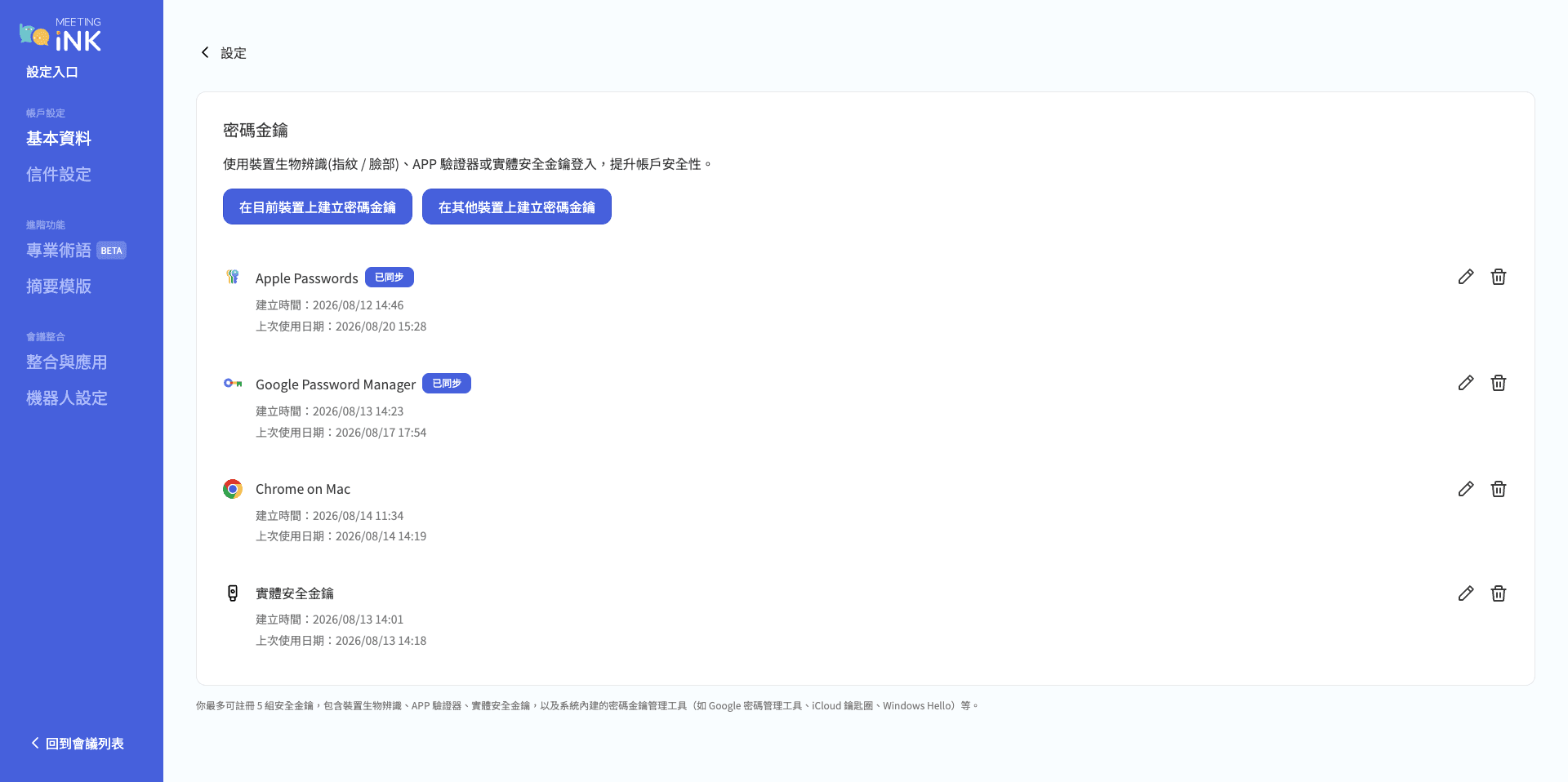
一分鐘完成設定
- 登入 Meeting Ink,點擊頭像 →「設定」→「基本資料」→「安全性」,在「密碼金鑰(Passkey)」區塊點擊「設定」。
- 選擇「在目前裝置上建立」,或「在其他裝置上建立密碼金鑰」用手機掃 QR Code 把金鑰存在手機上(推薦:手機隨身帶、一組走天下)。
- 用 Face ID、指紋或 PIN 完成驗證——完成。下次登入,點「使用密碼金鑰登入」就好。
網頁版與 iOS / Android App 都支援;建立後,原本的密碼與 Google 登入仍然保留,你可以自由選擇。裝置需求、跨裝置同步與更多細節,請見常見問題段落。
確認你的裝置支援
網頁版
- iPhone / iPad: iOS 16 以上,建議開啟 iCloud 鑰匙圈以便跨裝置同步
- Mac: macOS Ventura 以上,使用 Safari 或 Chrome
- Android: Android 9 以上,使用 Chrome,並登入 Google 密碼管理工具
- Windows: Windows 10 / 11,並已設定 Windows Hello(臉部、指紋或 PIN)
- 瀏覽器: 建議使用最新版 Chrome、Edge 或 Safari
行動 App
- iOS: iOS 16 以上,並將 Meeting Ink App 更新至最新版本
- Android: Android 9 以上,並將 Meeting Ink App 更新至最新版本
- 裝置需已設定生物辨識或螢幕鎖定(Face ID、Touch ID、指紋或 PIN)
若你習慣使用 1Password、Bitwarden 等第三方密碼管理工具或是硬體安全金鑰,也可以將密碼金鑰存放在其中,跨平台使用會更方便。
現在就打開設定,給自己一把不會弄丟的鑰匙 👉 設定密碼金鑰
有任何建議或回饋,歡迎透過 LINE 官方帳號 @deepwave 聯絡我們(立即加入好友:https://lin.ee/Rd9nvel)
by Meeting Ink Team
常見問題
Q:Passkey 密碼金鑰是什麼?跟密碼有什麼不同?
A:密碼金鑰是取代密碼的新一代登入方式。建立時,你的裝置會產生一組配對的金鑰,私鑰永遠留在裝置或你的密碼管理工具中,Meeting Ink 只保存公鑰。登入時由裝置簽章、伺服器驗證,過程中不會傳送任何「可以被偷走的秘密」。這也是為什麼密碼金鑰不怕外洩、不怕撞庫、也不怕釣魚網站。
Q:我要怎麼幫我的帳號設定密碼金鑰?
A:登入後點擊頭像 →「設定」→「基本資料」→「安全性」→「密碼金鑰」,選擇一種方式:
- 在目前裝置上建立:跳出視窗後選擇存放位置(iCloud 鑰匙圈、Google 密碼管理工具、Chrome 設定檔、Windows Hello),以生物辨識完成驗證即可。
- 在其他裝置上建立:畫面出現 QR Code,用手機或平板的相機掃描,在該裝置上完成驗證,金鑰即存入手機。掃描時兩台裝置需開啟藍牙並保持在附近。
每個帳號最多可註冊 5 組,可隨時在列表中改名或移除。
Q:建立密碼金鑰後,原本的密碼還能用嗎?
A:可以。密碼金鑰是新增的登入選項,不會停用你原本的密碼登入或 Google 登入,可以先保留原本的方式作為備援。若你希望更嚴格,Meeting Ink 接下來將提供「強制無密碼登入」設定,個人與企業帳號都能自行開啟,開啟後就只能以密碼金鑰登入。
Q:我常在不同電腦間切換,或公司電腦是共用的,密碼金鑰該建立在哪一台?
A:建議建立在手機上,不要建在共用電腦。手機是你隨身攜帶、又一定設有生物辨識的裝置,一組就能涵蓋兩種情境:在手機上直接以 Face ID 或指紋登入;在電腦上則選擇「使用其他裝置」,用手機掃描畫面上的 QR Code 完成驗證。這樣不論是公司電腦、家裡電腦還是臨時借用或共用的裝置,都不需要在每一台重新建立,密碼金鑰也始終留在你自己的手機上,不會留在那台電腦。
Q:換新手機了,密碼金鑰要重新建立嗎?
A:看列表上有沒有「已同步」標籤。標示已同步的(例如存在 iCloud 鑰匙圈、Google 密碼管理工具或 1Password 的)會自動出現在新裝置上;沒有標籤的則留在舊裝置,需要在新裝置重新建立一組。
Q:手機不見了怎麼辦?別人可以用它登入我的帳號嗎?
A:不行。使用密碼金鑰一定要通過該裝置的生物辨識或螢幕鎖定驗證,撿到手機的人無法通過。保險起見,請盡快用另一台裝置登入,到「設定」→「基本資料」→「安全性」→「密碼金鑰」刪除遺失裝置的那一組。
Q:Meeting Ink 會拿到我的指紋或臉部資料嗎?
A:不會。生物辨識的比對完全在你的裝置上完成,指紋與臉部資料從不離開裝置,Meeting Ink 只會收到「這台裝置驗證通過」的結果。
Q:密碼金鑰為什麼算是多因素驗證(MFA)?
A:傳統的 MFA 是「密碼 + 簡訊驗證碼」,兩個步驟;密碼金鑰則是把兩個要素收進同一個動作。你解鎖的當下,同時滿足了「你持有的東西」——存放在裝置或安全金鑰中、無法被複製或遠端竊取的私鑰,以及「你本身的特徵或你知道的資訊」——生物辨識或裝置 PIN。兩者都通過,裝置才會完成簽章。換句話說,密碼金鑰不是省略了一道關卡,而是把兩道關卡合併成一次驗證。再加上它與 Meeting Ink 的網域綁定,釣魚網站騙不到、簡訊也攔截不了,安全性比「密碼 + 簡訊驗證碼」更高。

免費試用 Meeting Ink
體驗 Meeting Ink 所有核心功能,讓你的會議效率更高效!
延伸閱讀
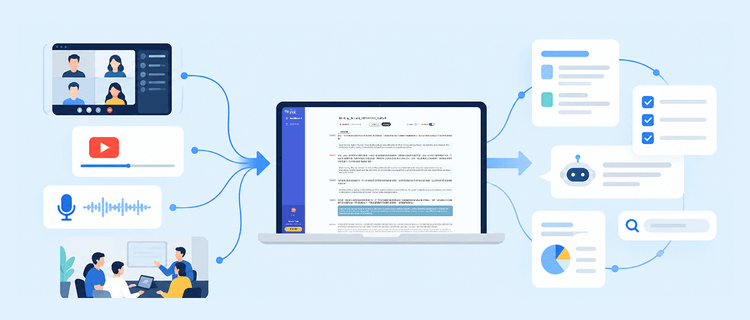
Meeting Ink vs 視訊會議平台|Meeting Ink 的優勢與特點

公部門導入 AI 會議紀錄工具前都問什麼?6 個政府採購常見問題一次解答
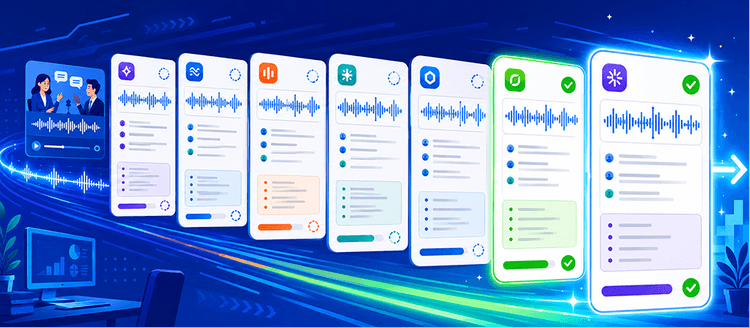
2026 AI 會議紀錄工具實測|7 款語音轉文字與摘要速度大比拚