
Meeting Ink 摘要模板使用教學(情境模板/自訂模板)
December 10, 2025政府的記者會有標準的發布格式、企業專案有明確的問題拆解與行動項目、媒體編採會議則重視報導表現與內容洞察。
每個場景都有獨特的紀錄需求,但傳統的會議紀錄工具往往只提供單一格式,無法彈性的去對應不同情境。這就是為什麼 Meeting Ink 推出了「摘要模板」功能!
讓你能針對不同場合調整最合適的摘要結構,透過自訂摘要架構、調整段落、加入你所在產業需要的欄位,生成出真正符合真實需求的摘要。
如何開始使用摘要模板?
以下是快速上手的三個步驟:
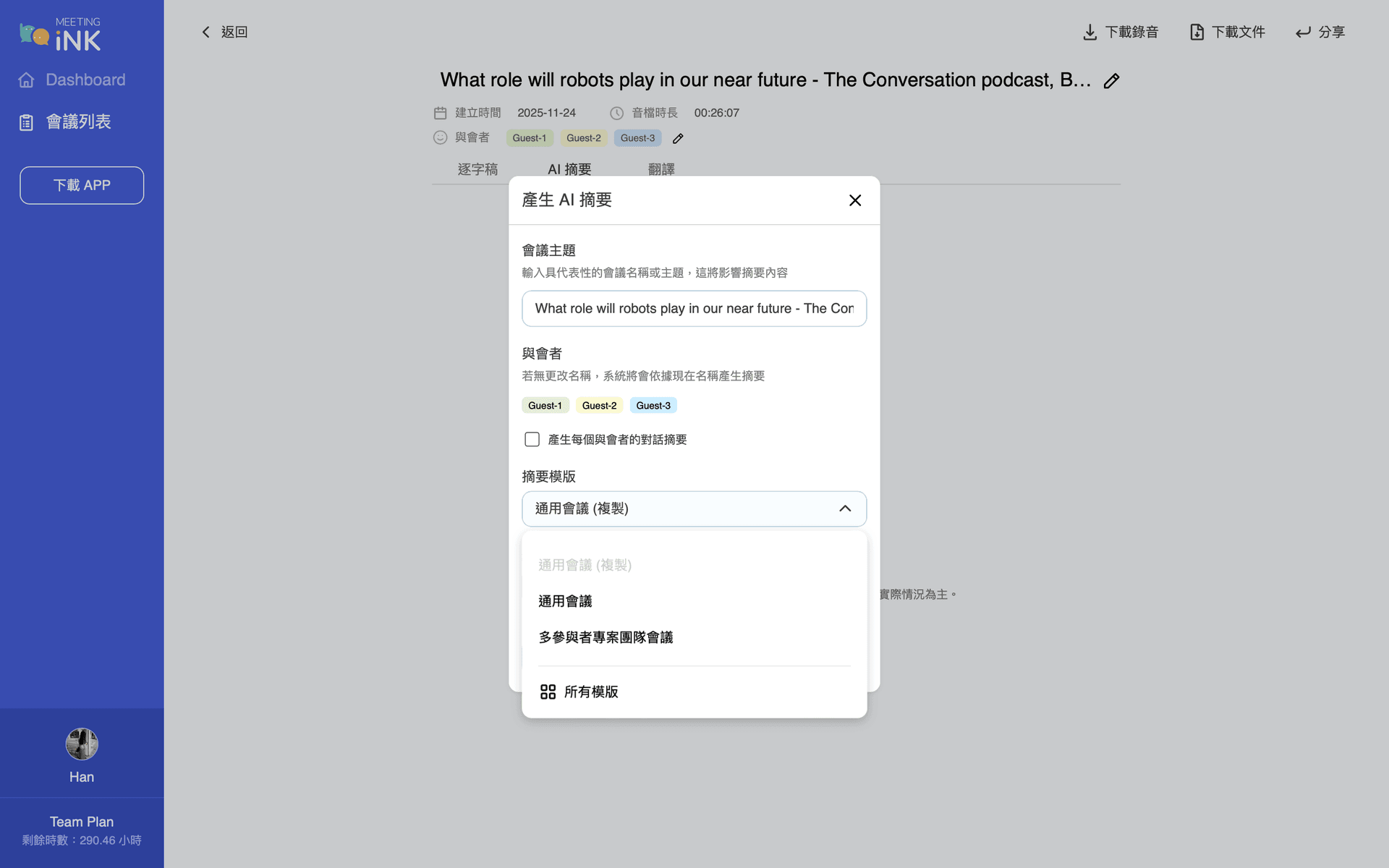
Step 1|開啟 Meeting Ink,進入「設定摘要」
在會議逐字稿完成後,點擊「AI 摘要」,選擇「摘要模板」項目內的『所有模板』進入模板選單。
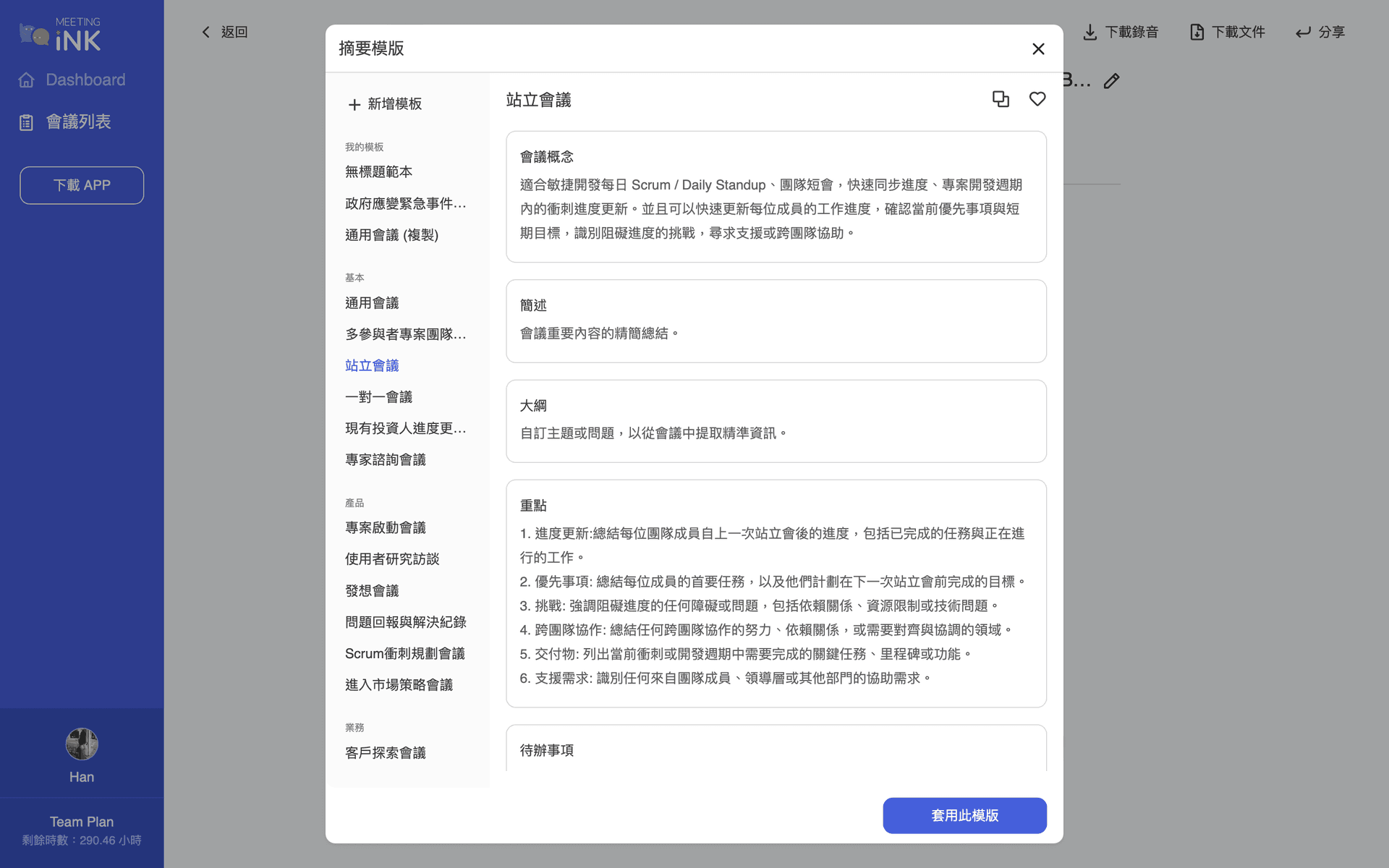
Step 2|選擇「摘要模板」
你可以選擇內建情境模板,或從零開始建立你自己的格式。
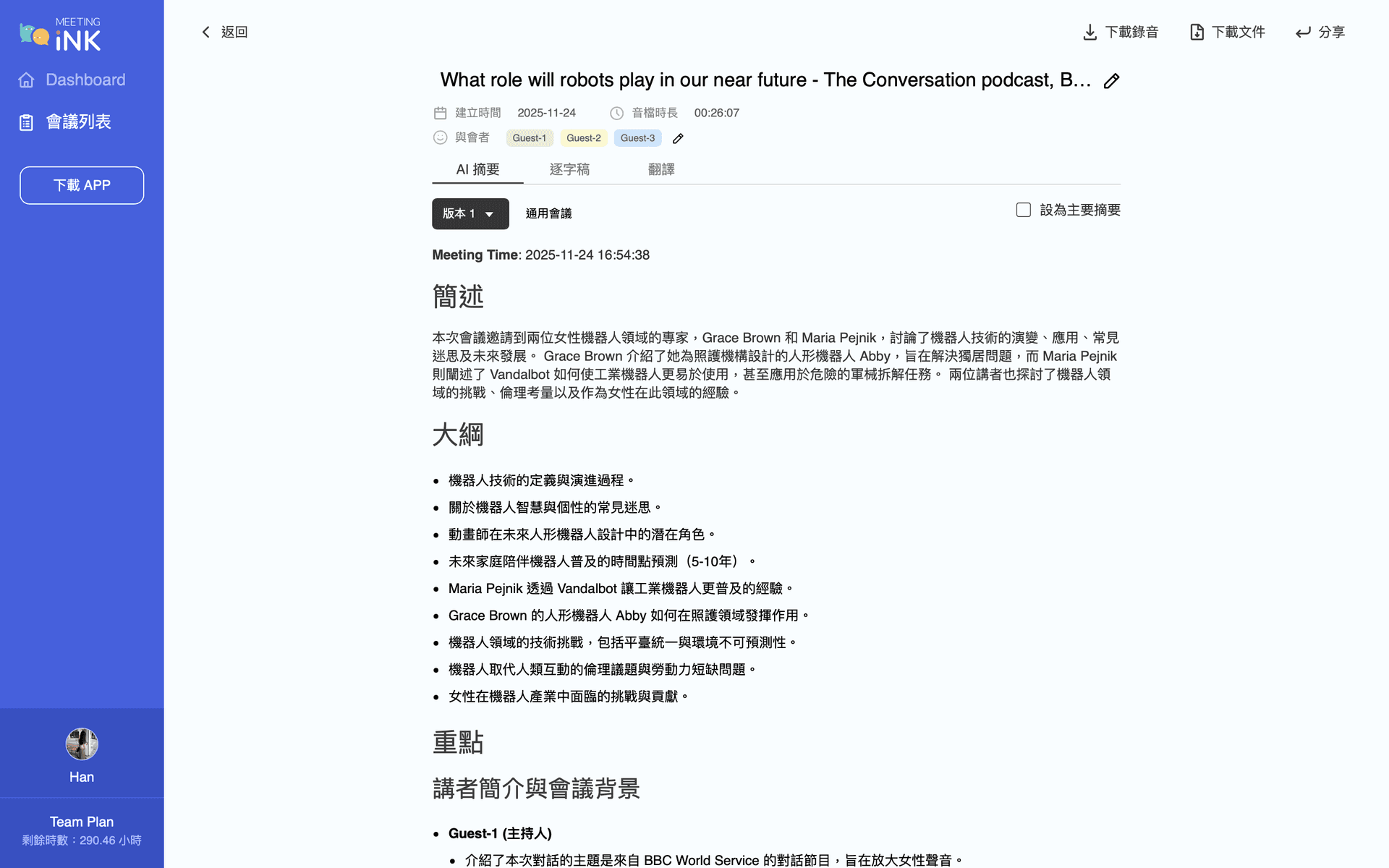
Step 3|一鍵生成你的專屬摘要
套用選擇好的情境模板後,Meeting Ink 會根據你選的模板邏輯產生摘要,包含段落大綱、重點、會議內容、待辦事項等。
如何建立屬於你的自訂摘要模板?
除了套用預設模板之外,你也可以建立個人或團隊專用的格式。
Step 1|建立空白模板(新增範本)
在摘要模板頁面中點擊「新增模板」,系統會產生一份「無標題範本」。
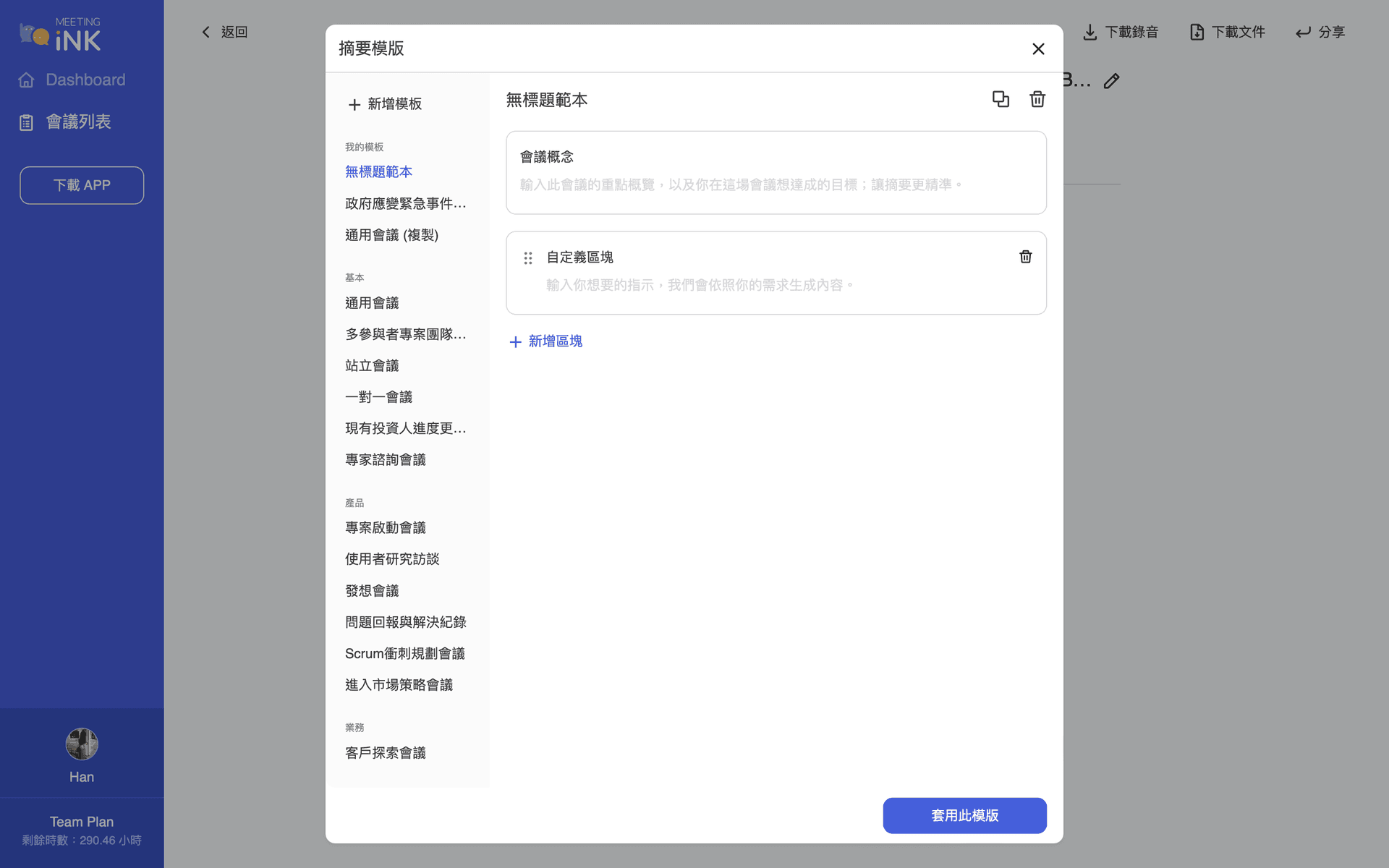
Step 2|自訂區塊與調整模板結構
・點擊「新增區塊」,即可開始自由新增、修改或刪除內容欄位。
・所有區塊都支援重新排序,可依照你習慣的輸出邏輯調整結構。
・編輯內容後點擊「套用此模板」,即可生成其自訂模板。
透過情境摘要模板,Meeting Ink 能更貼近你的會議方式,讓每場討論都能留下真正能轉化為決策或行動的內容。
不論你是企業、政府單位或內容團隊,都能打造屬於自己的 AI 摘要風格!
👉 立即體驗自訂摘要模板

免費試用 Meeting Ink
體驗 Meeting Ink 所有核心功能,讓你的會議效率更高效!
延伸閱讀
September 30, 2026
Meeting Ink vs 視訊會議平台|Meeting Ink 的優勢與特點

September 4, 2026
公部門導入 AI 會議紀錄工具前都問什麼?6 個政府採購常見問題一次解答
August 12, 2026
2026 AI 會議紀錄工具實測|7 款語音轉文字與摘要速度大比拚