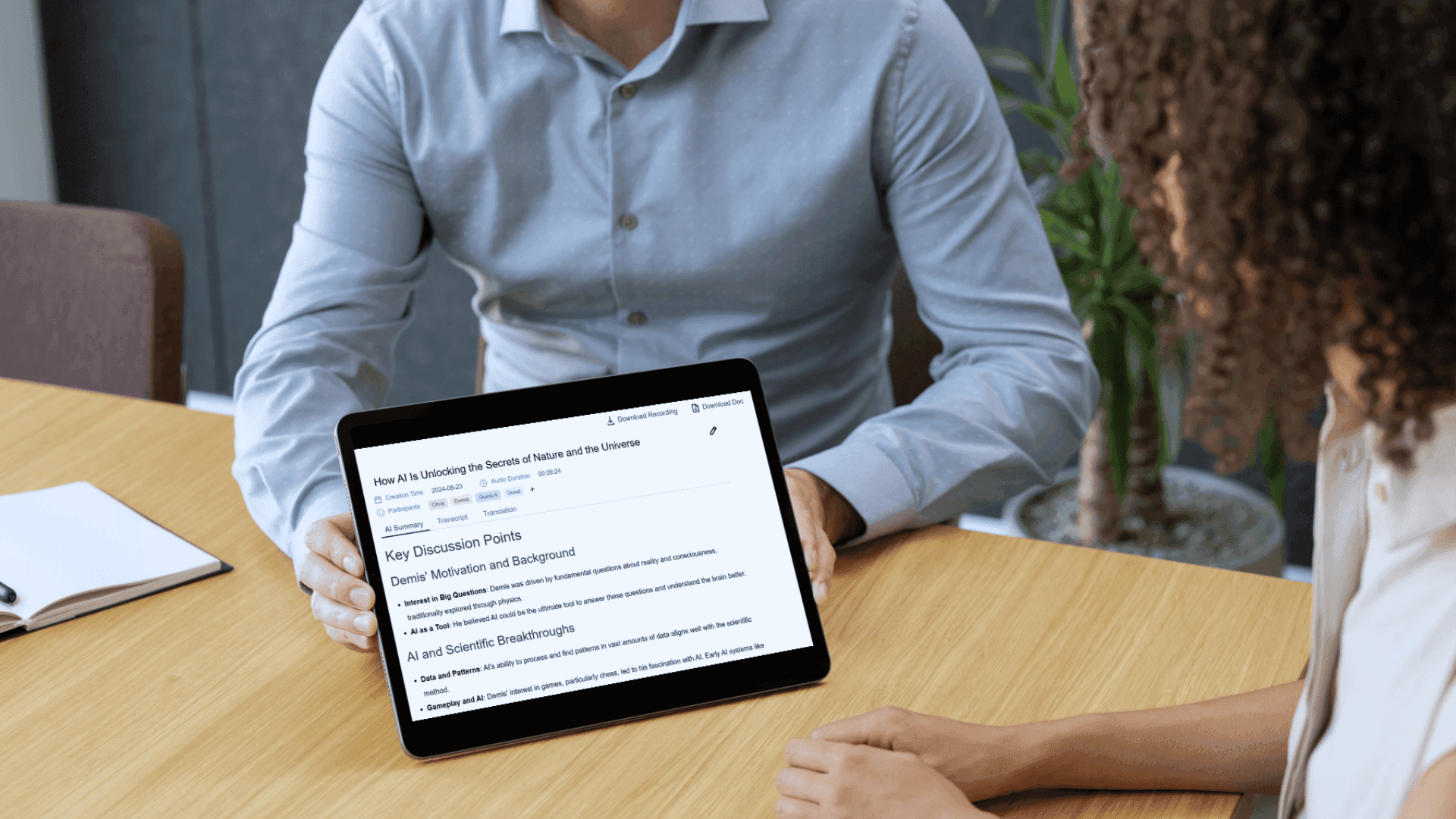
Meeting Ink 現在支援錄製「系統音訊」
April 23, 2025🔊 Meeting Ink 現在支援錄製「系統音訊」了!
讓你錄下的不只是對話,還有每一個關鍵聲音!
我們很開心宣布:現在只要使用 Windows 的 Chrome 或 Edge 瀏覽器,就可以透過 Meeting Ink 錄製整台電腦播放出來的聲音!
以前,只能錄製瀏覽器中的分頁聲音,現在你可以:
- 錄 Zoom、Teams、Line 等應用程式裡的聲音
- 錄播放中的影片、YouTube 直播、廣播節目
- 錄簡報中播放的影片聲音
- 錄下你電腦裡任何系統所輸出的聲音
🔧 常見使用場景舉例:
👥 遠端會議錄音更全面
用 Zoom、Google Meet、Webex 開會,不再擔心聽不到「系統聲音」的片段,像是簡報中的影片講解、音效展示、背景配樂,都能同步被錄下來。
📚 線上課程錄製不漏秒
老師們在遠端教學時,可以邊分享投影片邊播放範例影片,Meeting Ink 現在都能同步錄音與畫面,製作高品質課堂紀錄。
🎞 影音內容收錄更方便
做研究、剪輯、紀錄影片內容時,你可以直接播放 YouTube、Podcast、線上演講,只要開著 Meeting Ink,就能完整記錄下來。
🎵 客服、測試、Podcast 錄音
在產品測試、錄 Podcast 或做語音相關服務時,有時候要錄應用程式 的語音回饋或語音對話,這功能可以讓你錄到應用程式 播出的聲音,不需額外架設音訊擷取工具。
💡 如何操作?
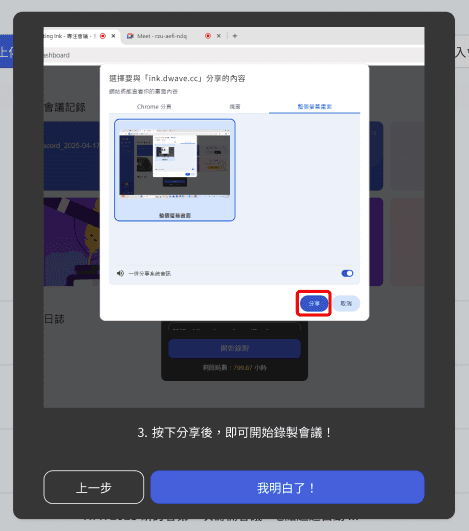
只要 3 步驟,就能輕鬆啟用:
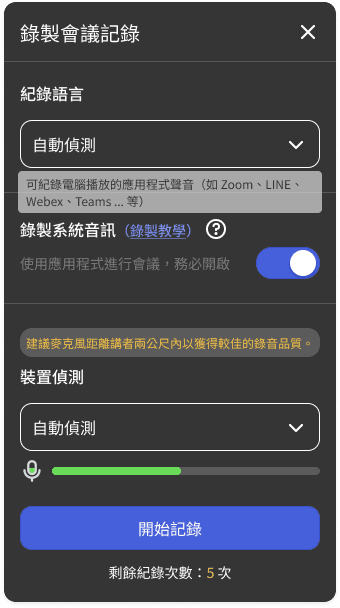
1️⃣ 選擇「整個螢幕畫面」
👉 這是啟用錄製電腦聲音的關鍵!
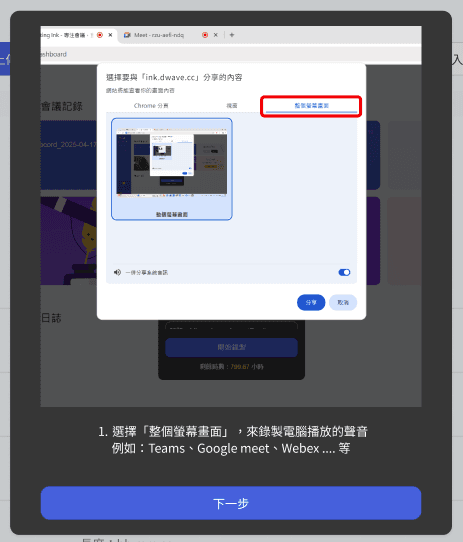
2️⃣ 開啟「一併分享系統音訊」 的開關
👉 不開這個,系統聲音就無法被錄下來喔!
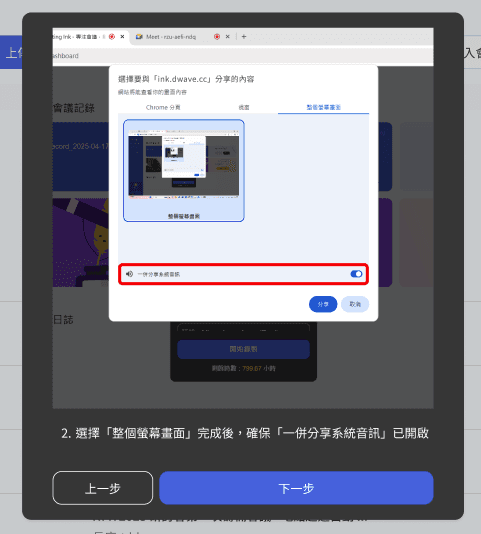
3️⃣ 按下「分享」鍵
👉 就可以開始錄製畫面與聲音啦!
📣 這項功能從即日起正式開放使用!
不需要額外安裝擴充程式、不需使用複雜的第三方工具,只要用 Meeting Ink 錄製「整個螢幕畫面」並開啟音訊分享,就能收錄任何來自你電腦的聲音!
趕快試試看,把每一場會議、每一段影音、每一場精彩對話,完整留下來!

免費試用 Meeting Ink
體驗 Meeting Ink 所有核心功能,讓你的會議效率更高效!
延伸閱讀

掃臉就開會:Meeting Ink 支援 Passkey 密碼金鑰,迎向無密碼登入時代

YouTube / Apple Podcast 連結一貼即轉錄:做筆記、寫文章、重點整理全搞定

Meeting Ink 會議機器人現在可以自動加入你行事曆上的所有 Google Meet & Microsoft Teams 會議!