
Meeting Ink
MCP
เปลี่ยนการประชุมของคุณให้เป็นฐานความรู้ที่ AI ของคุณคุยด้วยได้
ส่งบันทึก Meeting Ink เข้าเครื่องมือ AI โดยตรง แล้วถามถึงสรุป บันทึก และคำแปลด้วยภาษาธรรมชาติ — เหมือนสนทนากับการประชุม ผสานเข้ากับเวิร์กโฟลว์ AI ของคุณได้อย่างไร้รอยต่อ
คุยกับการประชุมของคุณด้วยภาษาธรรมชาติ
เชื่อมต่อ ChatGPT, Claude, Codex CLI, Cursor และอื่น ๆ — ถามได้ทันที เช่น "สัปดาห์ที่แล้วคุยกับลูกค้าเรื่องกลยุทธ์ราคายังไง?"
อ่านอย่างเดียวตั้งแต่ออกแบบ
ผู้ช่วยอ่านได้ แต่ไม่เขียน "AI จะไม่ไปยุ่งกับข้อมูลของฉัน" คือพื้นฐานของการปล่อยให้มันเข้าถึงการประชุม
สรุปและบันทึกอยู่ด้วยกัน
AI ตัดสินใจเองว่าจะอ่านอะไร — คำถามเร็ว ๆ ดูที่สรุป ลงลึกก็เปิดบันทึก
บันทึกพร้อมป้ายผู้พูด
ทุกบรรทัดรู้ว่าใครพูด AI จึงสืบกลับเจ้าของการตัดสินใจได้ ไม่ใช่เดาจากกำแพงข้อความ
ตั้งค่าได้รวดเร็ว
เพียงทำตามขั้นตอนและให้สิทธิ์ ก็เชื่อมต่อเสร็จในไม่กี่นาที
การจัดการทีม (เร็ว ๆ นี้)
ไม่ใช่แค่เครื่องมือส่วนตัว — แอดมินจะติดตามกิจกรรมการประชุมของทีม ตามงานที่ต้องทำ และรวบรวมรายงานผ่าน AI ได้
เสียบ AI เข้ากับคลังการประชุมของคุณภายใน 5 นาที
การประชุม บันทึก สรุปด้วย AI คำแปล และคลังคำศัพท์ — พร้อมใช้งานทันที
MCP คืออะไร
Model Context Protocol (MCP) เป็นมาตรฐานเปิดที่ช่วยให้ AI เชื่อมต่อกับเครื่องมือและแหล่งข้อมูลภายนอกได้อย่างปลอดภัย ผ่าน Meeting Ink MCP Server คุณสามารถนำเวิร์กสเปซ Meeting Ink เชื่อมเข้ากับเครื่องมือ AI ที่รองรับ MCP (เช่น Claude, Cursor, ChatGPT, Codex CLI) ให้เครื่องมือเหล่านั้นอ่านบันทึกการประชุม สรุป และคำแปลของคุณ และค้นด้วยภาษาธรรมชาติได้ — รวมเข้ากับเวิร์กโฟลว์ AI ของคุณอย่างไร้รอยต่อ
เมื่อเชื่อมต่อแล้ว คุณสามารถค้นการประชุม อ่านสรุป ดึงบันทึกและคำแปลได้โดยตรงในเครื่องมือ AI — ผสานกับแหล่งข้อมูลอื่น สร้างสไลด์และรายงานได้อย่างรวดเร็ว — ทุกอย่างใช้ภาษาธรรมชาติ โดยไม่ต้องสลับเครื่องมือให้เสียจังหวะ
สิ่งที่ต้องเตรียม
ก่อนเชื่อมต่อ โปรดตรวจสอบว่าคุณมีสิ่งต่อไปนี้:
- บัญชี Meeting Ink ในช่วง BETA ทุกแผนทั้งส่วนบุคคลและองค์กรสามารถใช้ MCP ได้ รวมถึงแผนฟรี
- ไคลเอนต์ AI ที่รองรับ MCP เช่น Claude, Cursor, ChatGPT หรือ Codex CLI
วิธีที่ 1: ตั้งค่าแบบรวดเร็ว
ให้สิทธิ์เครื่องมือ AI ของคุณผ่าน OAuth เพื่อเข้าถึงข้อมูลการประชุมผ่าน Meeting Ink MCP เลือกเครื่องมือ AI ของคุณแล้วทำตามขั้นตอนด้านล่าง:
- เพิ่ม custom connector
เปิด Claude Desktop App แล้วคลิก Customize → Connectors → "+" → Add custom connectors (อ้างอิง)
- กรอกข้อมูล Meeting Ink MCP
กรอกข้อมูลต่อไปนี้:
- Name: Meeting Ink MCP
- Remote MCP Server URL: https://ink-mcp.dwave.cc/mcp
- ให้สิทธิ์
คลิก Connect — เบราว์เซอร์จะเปิดหน้าการให้สิทธิ์โดยอัตโนมัติ ลงชื่อเข้าใช้บัญชี Meeting Ink ของคุณ แล้วคลิก "ยอมรับและอนุญาตการเข้าถึง"
- ยืนยันการเชื่อมต่อ
กลับไปที่ Claude เริ่มการสนทนาใหม่ แล้วป้อน prompt ด้านล่างเพื่อยืนยันการเชื่อมต่อ
การประชุมล่าสุดของฉันเกี่ยวกับอะไร?
- เปิดโหมดนักพัฒนา
เปิด ChatGPT ด้วยบัญชีแบบชำระเงิน แล้วคลิก การตั้งค่า → แอป → การตั้งค่าขั้นสูง จากนั้นเปิดโหมดนักพัฒนา (อ้างอิง)
- สร้างแอป Meeting Ink MCP
ไปที่ แอป → สร้าง แล้วกรอกข้อมูลต่อไปนี้:
- ชื่อ: Meeting Ink MCP
- URL การเชื่อมต่อ / เซิร์ฟเวอร์: https://ink-mcp.dwave.cc/mcp
- การยืนยันตัวตน: OAuth
- ให้สิทธิ์
คลิก สร้าง — เบราว์เซอร์จะเปิดหน้าการให้สิทธิ์โดยอัตโนมัติ ลงชื่อเข้าใช้บัญชี Meeting Ink ของคุณ แล้วคลิก "ยอมรับและอนุญาตการเข้าถึง"
- ยืนยันการเชื่อมต่อ
กลับไปที่ ChatGPT เริ่มการสนทนาใหม่ แล้วป้อน prompt ด้านล่างเพื่อยืนยันการเชื่อมต่อ
การประชุมล่าสุดของฉันเกี่ยวกับอะไร?
- เพิ่มเซิร์ฟเวอร์ MCP
claude mcp add --transport http meeting-ink-mcp https://ink-mcp.dwave.cc/mcp
- ให้สิทธิ์
ใน Claude Code พิมพ์ /reload เพื่อโหลดใหม่ จากนั้นพิมพ์ /mcp แล้วเลือก meeting-ink-mcp → Authenticate เบราว์เซอร์จะเปิดหน้าการให้สิทธิ์ — ลงชื่อเข้าใช้บัญชี Meeting Ink ของคุณ แล้วคลิก "ยอมรับและอนุญาตการเข้าถึง"
- ยืนยันการเชื่อมต่อ
กลับไปที่ Claude Code เริ่มการสนทนาใหม่ แล้วป้อน prompt ด้านล่างเพื่อยืนยันการเชื่อมต่อ
การประชุมล่าสุดของฉันเกี่ยวกับอะไร?
- เพิ่มเซิร์ฟเวอร์ MCP
codex mcp add meeting-ink-mcp --url https://ink-mcp.dwave.cc/mcp
- ให้สิทธิ์
รันคำสั่งด้านล่างในเทอร์มินัลของคุณ เบราว์เซอร์จะเปิดหน้าการให้สิทธิ์โดยอัตโนมัติ — ลงชื่อเข้าใช้บัญชี Meeting Ink ของคุณ แล้วคลิก "ยอมรับและอนุญาตการเข้าถึง"
codex mcp login meeting-ink-mcp
- ยืนยันการเชื่อมต่อ
กลับไปที่ Codex เริ่มการสนทนาใหม่ แล้วป้อน prompt ด้านล่างเพื่อยืนยันการเชื่อมต่อ
การประชุมล่าสุดของฉันเกี่ยวกับอะไร?
- เพิ่มเซิร์ฟเวอร์ MCP
เพิ่มการตั้งค่านี้ลงในไฟล์ตั้งค่า MCP ของ Cursor (
~/.cursor/mcp.jsonสำหรับ global หรือ.cursor/mcp.jsonในโปรเจกต์){ "mcpServers": { "meeting-ink-mcp": { "url": "https://ink-mcp.dwave.cc/mcp" } } } - ให้สิทธิ์
เปิด Cursor Settings → MCP หา meeting-ink-mcp แล้วคลิก "Needs Login" เบราว์เซอร์จะเปิดหน้าการให้สิทธิ์ — ลงชื่อเข้าใช้บัญชี Meeting Ink ของคุณ แล้วคลิก "ยอมรับและอนุญาตการเข้าถึง"
- ยืนยันการเชื่อมต่อ
กลับไปที่ Cursor เริ่มการสนทนาใหม่ แล้วป้อน prompt ด้านล่างเพื่อยืนยันการเชื่อมต่อ
การประชุมล่าสุดของฉันเกี่ยวกับอะไร?
- เพิ่มเซิร์ฟเวอร์ MCP
gemini mcp add -t http meeting-ink-mcp https://ink-mcp.dwave.cc/mcp
- ให้สิทธิ์
เปิด Gemini CLI แล้วรัน
/mcp auth meeting-ink-mcpเบราว์เซอร์จะเปิดหน้าการให้สิทธิ์โดยอัตโนมัติ — ลงชื่อเข้าใช้บัญชี Meeting Ink ของคุณ แล้วคลิก "ยอมรับและอนุญาตการเข้าถึง" - ยืนยันการเชื่อมต่อ
กลับไปที่ Gemini CLI เริ่มการสนทนาใหม่ แล้วป้อน prompt ด้านล่างเพื่อยืนยันการเชื่อมต่อ
การประชุมล่าสุดของฉันเกี่ยวกับอะไร?
วิธีที่ 2: ตั้งค่าขั้นสูง — รับ Connect API key
Meeting Ink MCP server ใช้ Connect API key ที่ผูกกับบัญชีของคุณในการยืนยันตัวตน สร้างคีย์ตามขั้นตอนต่อไปนี้:
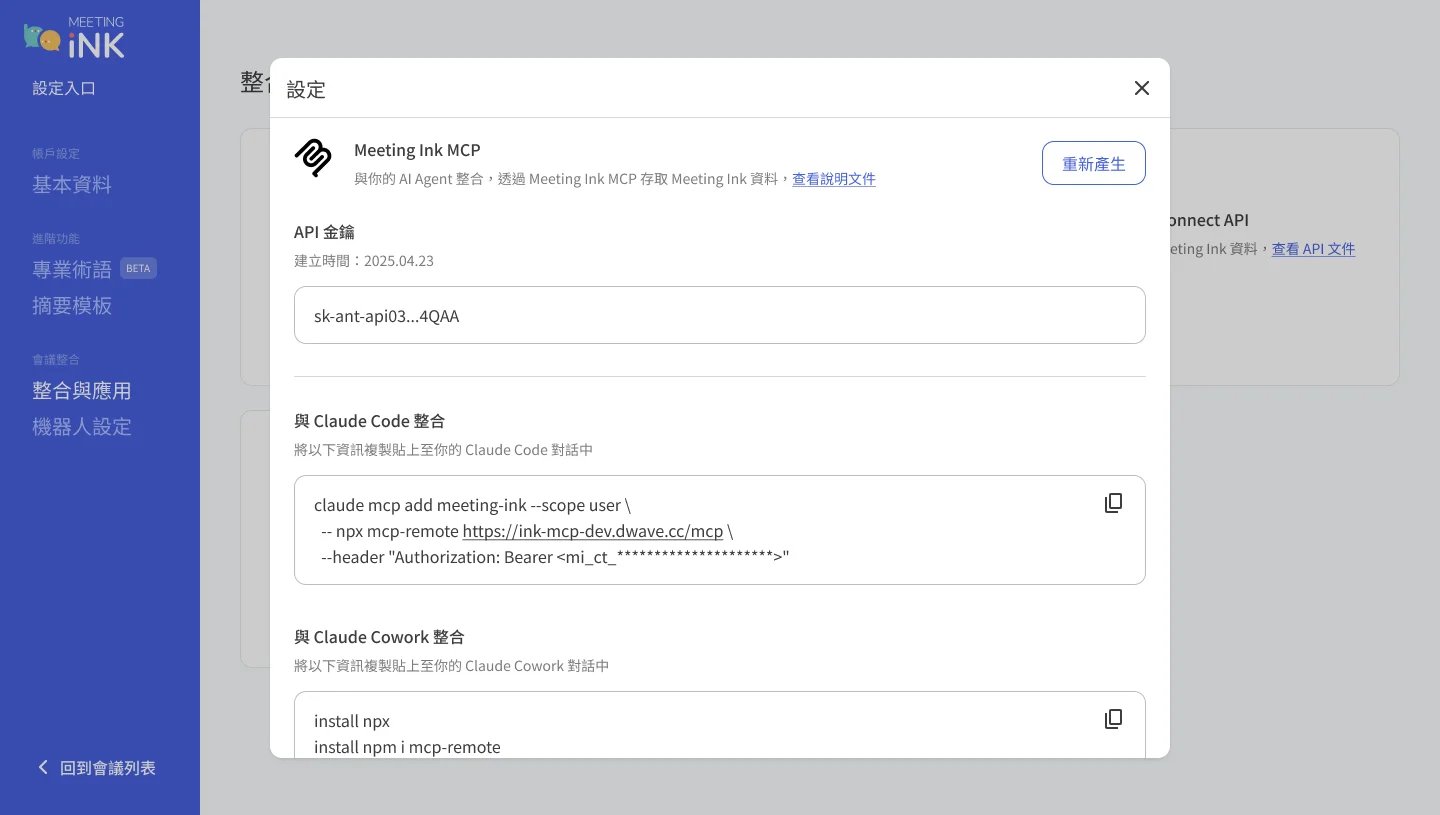
- หาเซกชัน Meeting Ink MCP ในตั้งค่า Integrations
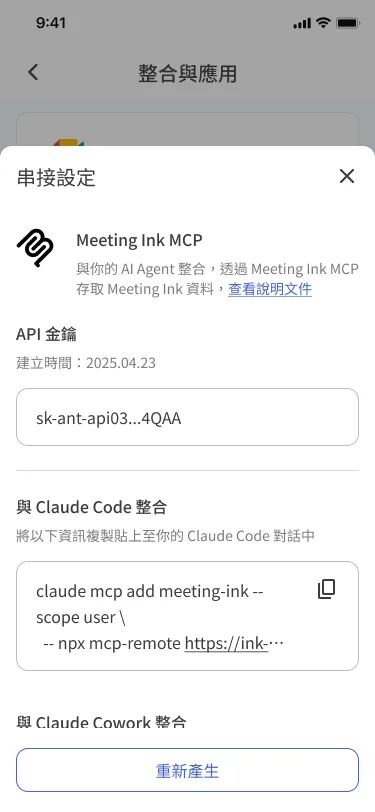
เข้าสู่ระบบ Meeting Ink ไปที่ ตั้งค่า → การรวมและแอป หาการ์ด Meeting Ink MCP แล้วคลิก "ตั้งค่า"
- สร้าง Connect API key
คลิก "สร้างคีย์" แล้วคัดลอกเก็บไว้ในที่ปลอดภัย — คีย์นี้ทำหน้าที่เหมือนรหัสผ่าน
- เชื่อมต่อเครื่องมือ AI ของคุณ
เลือกเครื่องมือ AI ของคุณและทำตามคำแนะนำ โดยแทนที่ <your_API_Key> ด้วย Connect API key ของคุณ
รันคำสั่งนี้ในเทอร์มินัลเพื่อลงทะเบียนเซิร์ฟเวอร์ Meeting Ink MCP
claude mcp add --transport http meeting-ink https://ink-mcp.dwave.cc/mcp --header "Authorization: Bearer <your_API_Key>"
เพิ่มรายการนี้ลงในการตั้งค่า MCP ของ Claude Cowork
{
  "meeting-ink": {
    "command": "npx",
    "args": [
      "mcp-remote",
      "https://ink-mcp.dwave.cc/mcp",
      "--header",
      "Authorization: Bearer <your_API_Key>"
    ]
  }
}
เพิ่ม Meeting Ink เป็น custom connector ใน Developer Mode ของ ChatGPT
Custom connectors ใน Developer Mode ของ ChatGPT รองรับเฉพาะ OAuth / No Authentication เท่านั้น — ไม่รับเฮดเดอร์
Authorization: Bearer <api-key>แบบ static เหมือน Claude Code หรือ Cursor โปรดใช้ขั้นตอนของ ChatGPT ในหัวข้อ "วิธีที่ 1: ตั้งค่าแบบรวดเร็ว" ด้านบนแทนเพิ่ม JSON นี้ลงในไฟล์ตั้งค่า MCP ของ Cursor (
~/.cursor/mcp.jsonสำหรับ global หรือ.cursor/mcp.jsonในโปรเจกต์){ "mcpServers": { "meeting-ink": { "url": "https://ink-mcp.dwave.cc/mcp", "headers": { "Authorization": "Bearer <your_API_Key>" } } } }เพิ่ม TOML นี้ลงใน
~/.codex/config.tomlแล้ว exportMEETING_INK_KEYในเชลล์ของคุณ[mcp_servers.meeting-ink] url = "https://ink-mcp.dwave.cc/mcp" bearer_token_env_var = "MEETING_INK_KEY"
รันคำสั่งนี้ในเทอร์มินัลเพื่อลงทะเบียนเซิร์ฟเวอร์ Meeting Ink MCP
gemini mcp add --transport http meeting-ink https://ink-mcp.dwave.cc/mcp --header "Authorization: Bearer <your_API_Key>"
เชื่อมต่อแล้ว — ทำอะไรได้บ้าง?
Meeting Ink MCP ให้สิทธิ์อ่านอย่างเดียวแก่เครื่องมือ AI ของคุณบนการประชุม บันทึก และสรุปใน Meeting Ink คุณสามารถสั่งให้ทำสิ่งต่อไปนี้:
- เรียกดูการประชุมของคุณ —— แสดงและค้นหาการประชุมตามชื่อ สถานะ หรือวันที่ เช่น: แสดงการประชุมของฉันสัปดาห์นี้และสิ่งที่ต้องติดตาม
- รับบทถอดเสียง —— ดึงบันทึกพร้อมป้ายผู้พูดของการประชุมใดก็ได้ เช่น: ผู้บริหารพูดอะไรในการประชุมช่วงสองสามสัปดาห์ที่ผ่านมา?
- อ่านสรุปข้ามการประชุมที่ AI สร้าง —— ดึงสรุปที่สร้างโดย AI ในรูปแบบ markdown ที่อ่านง่าย
- ดึงเนื้อหาหลายภาษา —— แสดงและค้นหาการประชุมตามชื่อ สถานะ หรือวันที่
- ตรวจสอบชั่วโมงและโควต้าการประชุม —— เดือนนี้ฉันมีการประชุมกี่ครั้ง และโควต้า Meeting Ink เหลือเท่าไร?
ขยายเวิร์กโฟลว์ AI — Skills & Plugins
Skills และ Plugins อย่างเป็นทางการของ Meeting Ink กำลังเตรียมพร้อม — ทิ้งอีเมลไว้ แล้วเราจะแจ้งคุณเป็นกลุ่มแรกทันทีที่เปิดตัว