Meeting Ink 会議ボットと Google カレンダー連携による自動録画機能ガイド
February 3, 2026オンライン会議では、画面録画機能を使うだけでなく、ボットに自動で会議へ参加させて録画することもできます。会議の進行を妨げないスムーズな録画方法を重視する方でも、自動参加による効率を重視する方でも、会議ボット機能を搭載した Meeting Ink ならどちらにも対応できます。Google カレンダーと連携すると、カレンダー上の会議が自動的に Meeting Ink の画面に表示され、Bot はあなたの設定に従って自動で会議に参加し、文字起こしと要約をワンクリックで取得できます。突発的なオンライン会議についても、手動でボットを派遣して録画させることが可能です。
使い方の流れはとてもシンプルです。連携ページへ移動し、Google の認可を完了するだけで機能を有効化できます。
本記事では、連携ページへのアクセス方法やカレンダー権限の付与から始めて、ボット設定、カレンダー画面の使い方、臨時会議への参加や手動でボットを有効化してオンライン会議を録画する方法まで、ステップごとに解説します。
Meeting Ink 会議ボットと Google カレンダー連携を始めるには?
クイックスタート手順:
Step 1|連携ページへ移動する

- まだどのアカウントとも連携していない場合は、設定画面から「連携とアプリ」ページに進みます。
- 「Google Meet」の連携カードで「連携」ボタンをクリックすると、連携設定ページに移動します。
Step 2|Google SSO をクリックし、カレンダー権限を許可する

- 連携設定画面で Google アカウントを紐づけると、Google のログイン画面にリダイレクトされるので、使用したい Google アカウントでログインしてください。
- 「Google カレンダーへのアクセス」を許可するチェックボックスがオンになっていることを確認し、「続行」ボタンをクリックします(モバイルアプリからの操作では、この項目にチェックを入れなくても先に進める場合があります)。これで Google カレンダーとの連携が完了し、Meeting Ink 上にあなたのカレンダー会議が同期されます。
- カレンダー権限を付与していない場合、カレンダー画面に会議が正しく表示されません。権限不足のメッセージが表示されたら、Google アカウントの設定画面から権限を追加し、連携フローをやり直してください。
- 別の Google アカウントと連携したい場合は、「連携とアプリ」ページで一度連携を解除し、改めて別のアカウントで連携し直すことができます。
- 企業版やワークスペース利用者も、同じワークスペース内で「設定 → 連携とアプリ」から同様の手順で操作します。
Step 3|有効化後にボット設定とカレンダー画面へ進む

- 連携が成功すると、同じ Google 連携カード上に「ボット設定」ボタンが表示されます。これをクリックするとボット設定ページに移動します。
- 基本設定と自動化設定を調整することで、ボットの自動参加の挙動をあなたの会議スタイルに合わせて細かくコントロールできます。
- ダッシュボードに戻ると、画面左側のナビゲーションにあるカレンダーページで、Google カレンダーから同期された会議が表示されます。
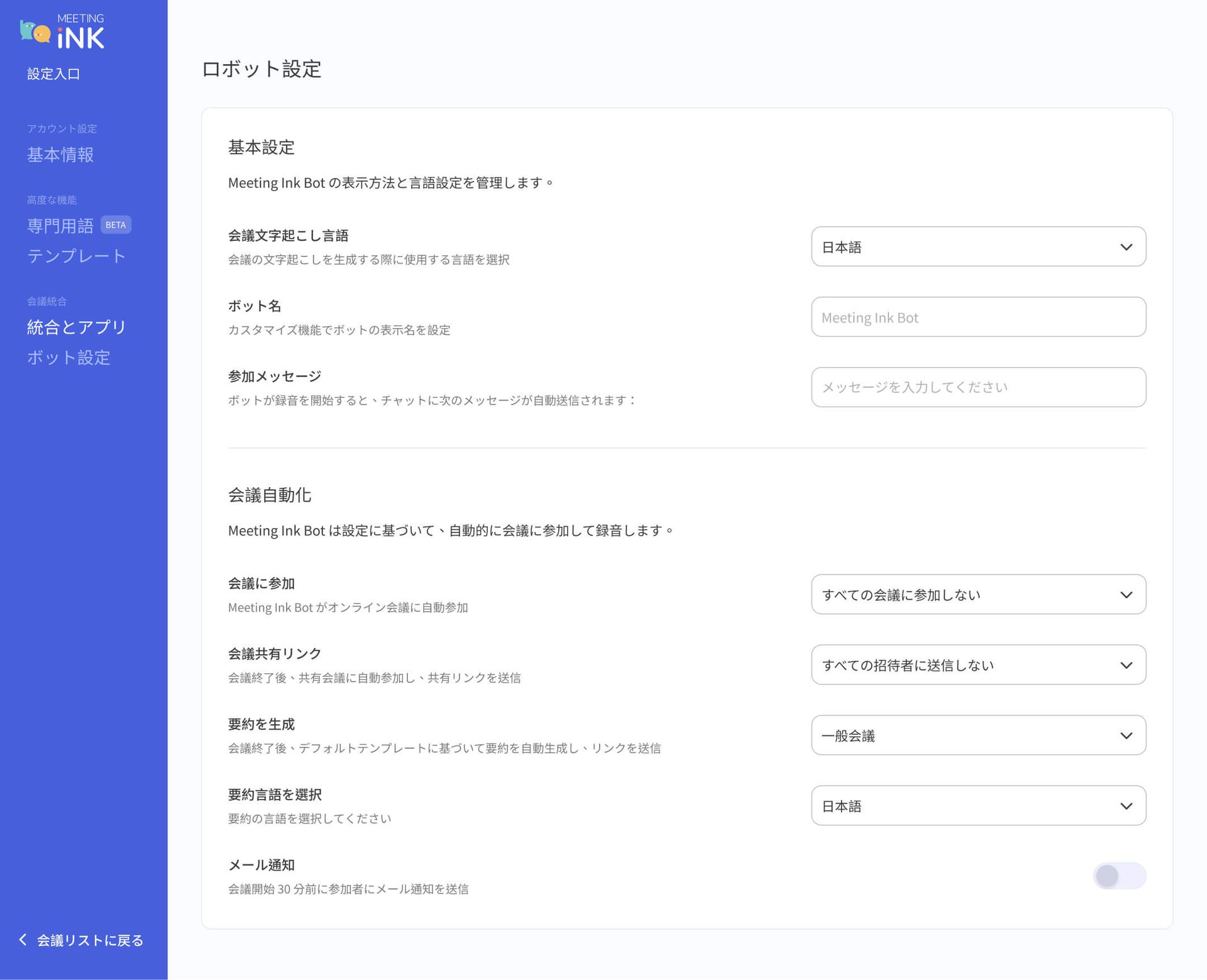
ボット設定ページの紹介:よりスムーズで便利な自動参加
Google 連携が完了すると、ボット設定ページで Meeting Ink Bot の自動挙動を調整できるようになり、参加フローや会議記録、要約の生成をあなたのニーズに合わせて最適化できます。なお、ボット設定機能は Pro 以上のプランでのみ利用でき、Basic プランのユーザーはカレンダー閲覧用の連携機能のみ利用可能です。

基本設定
- 会議の文字起こし言語:正確な文字起こしを行うために、その会議で使用する言語を選択します。
- ボット名:会議チャット上で表示されるボットの名前をカスタマイズできます。任意の名称(例:「Bot」)を入力すると、「Bot - Meeting Ink」のように表示されます。未入力の場合は、デフォルトの「Meeting Ink」のみが表示されます。
- 会議参加メッセージ:ボットが会議の録画を開始するとき、自動的に会議チャットへメッセージを送信します。最初にシステムの標準メッセージ(例:XXX has invited Meeting Ink to record the meeting and take notes. Security & Privacy info: https://dwave.cc/privacy-policy)が表示され、その後にここで設定したカスタムメッセージが続きます。
会議の自動化
- 会議への参加条件:Bot を自動で会議に参加させるかどうかを設定できます。「すべての会議に参加」「自分が主催する会議のみ参加」「すべて自動参加しない」などから選択可能です。エンタープライズ版では、「内部会議のみ参加(参加者全員が同一ドメインのメールアドレス)」という条件も選べます。なお、すべての会議に自動参加するよう設定した場合、毎月の会議利用時間が自動的に消費される点にご注意ください。
- 会議ルール:ここにキーワードを入力すると、Bot はそのキーワードがタイトルに含まれる会議にのみ自動参加します。例えば、前項で「すべての会議に参加」を選び、この項目に「ABC」と入力した場合、タイトルに ABC を含む会議だけに参加します。
- 会議リンクの共有:会議終了後、会議の共有リンクをメールで自動送信するかどうかと、その送信対象(全招待者/送信しない)を設定できます。エンタープライズ版では「内部メンバーのみ送信」の選択肢も利用可能です。また、この共有は対象ユーザーの「共有会議」ページにも自動的に反映されます。
- 会議要約の自動生成:会議終了後、選択した「要約テンプレート」に基づいて自動的に要約を生成するかどうかを設定できます。自動生成をオフにすることも可能です。
- 要約言語の選択:利用したい要約の言語に応じて、対応する設定を選びます。
- メール通知:会議開始の 30 分前に、参加者へメール通知を送信するオプションを有効にできます。
設定の編集が終わると、自動的に保存されます。個人版ダッシュボードや企業版ワークスペースのカレンダーページ、および「すべての会議」ページに戻ると、新しい設定に基づいて動作している会議リストやステータスカードを確認できます。
カレンダーページの紹介
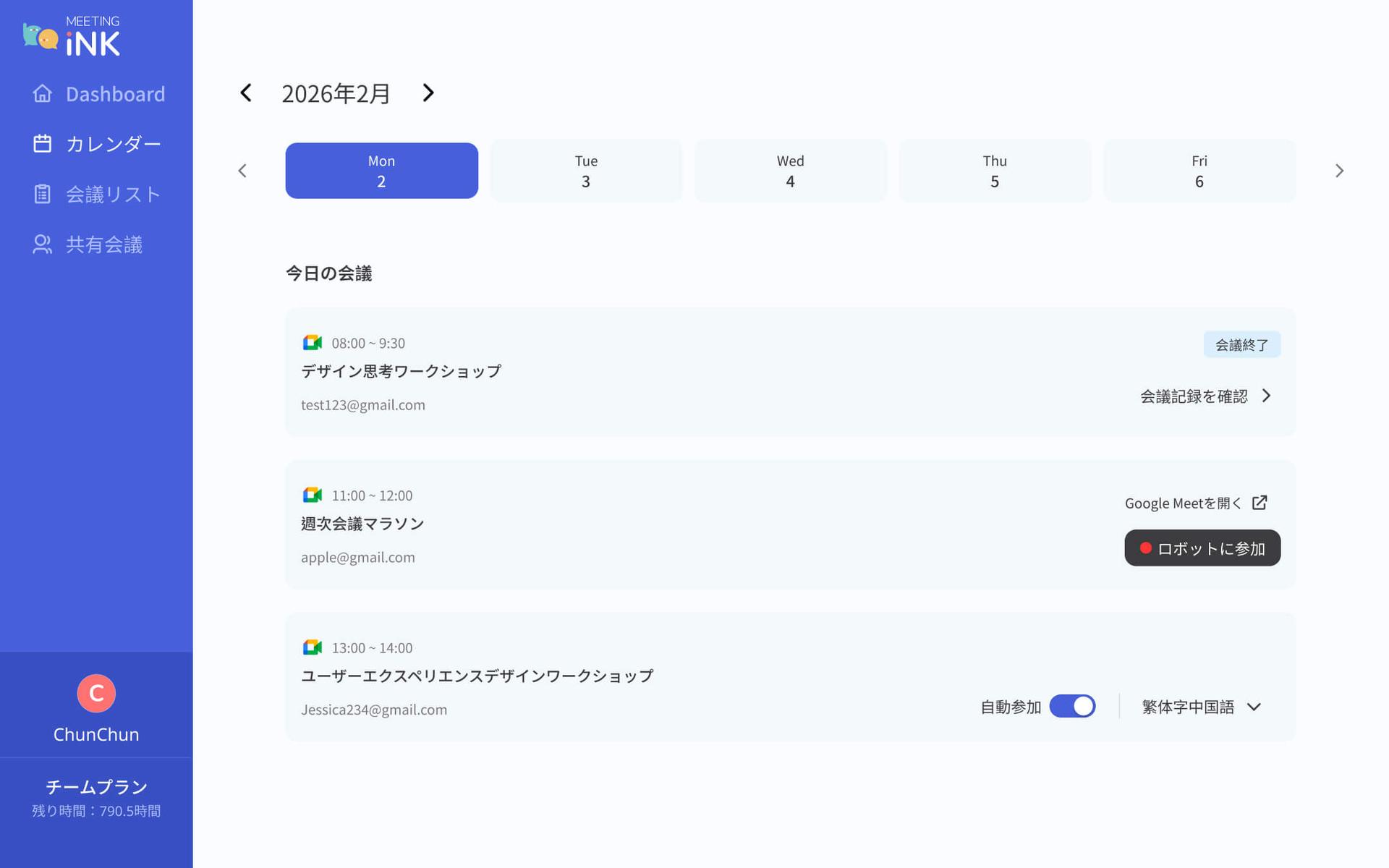
左側ナビゲーションの「カレンダー」をクリックすると、Meeting Ink のカレンダーページへ移動し、選択した日付ごとの会議スケジュールが表示されます。なお、Google カレンダーで予定を作成した際に Google Meet のリンクを設定していない場合、その会議は Meeting Ink のカレンダーページには表示されません。

ページ構成
上部:年月と日付エリア
- 現在表示している年/月が表示され、前月・翌月へ切り替えることができます。タイトル部分をクリックすると「本日」に素早く戻れます。
- 日付列:一定期間の日日が横スクロールで表示され、任意の日付をクリックするとその日が選択され、下部の会議リストが対応して更新されます。
下部:当日の会議リスト
- 選択した日付が今日の場合、見出しは「今日の会議」と表示され、それ以外の日付の場合は「その日の会議」と表示されます。
- リストの表示内容は、連携状況や会議データに応じて変化します。
- まだカレンダーを連携していない場合は、「まだカレンダーが連携されていません」というメッセージカードと、「連携へ進む」ボタンが表示され、Google 連携を完了するために「連携とアプリ」ページへ誘導します。
- 連携済みだが、その日に会議がない場合は、「当日は会議がありません」という空状態が表示されます。
- 連携済みかつ会議がある場合は、各会議がカードとして表示され、会議時間、タイトル、主催者、会議リンク、Bot の状態などが含まれます。
会議カードのステータス

- 未開始(デフォルト):この状態では、自動参加のオン/オフや文字起こし言語などを設定できます。会議が開始すると、Bot は設定に従って自動で参加します。なお、会議開始の 10 分前以降は、自動参加に関する設定変更は反映されません。その会議への Bot の参加を改めて調整したい場合は、会議開始後に手動機能を使って操作してください。
- 進行中:録画ステータス、会議へ入るリンク、「会議を録画する」などの操作が表示されます。ここからオンライン会議を録画するためにボットを参加させることもできます。
- 終了:会議記録を確認でき、記録ページから文字起こしや要約を閲覧・ダウンロードすることができます。
- その他、処理中、エラー、再試行中、利用枠上限到達などの状態では、カード上にそれぞれに応じたメッセージやボタンが表示されます。
ボットを手動で会議に参加させる(オンライン会議を録画する)
カレンダー上に既に存在し、自動参加が設定されている会議以外にも、Meeting Ink はボットを割り当てて突発的なオンライン会議を録画することをサポートしています。ボットを手動で会議に参加させる主な利用シーンは次の 2 つです。
カードからの操作


- ボット設定で自動参加をオフにしている場合、または自動参加が設定されていない会議については、該当する会議が開始すると、その会議カードに「ボットを参加させる」ボタンが表示されます。
- 「ボットを参加させる」ボタンをクリックすると、オンライン会議を録画するための画面が開きます。ここで文字起こし言語を選択し、確認ボタンを押すと、ボットの派遣処理が行われ、その会議の録画が始まります。このとき、カレンダーカード上には「会議録画中」といったステータスが表示されます。
オンライン会議録画ウィンドウの項目


- 録画させたい会議があなたの Google カレンダーに登録されていない場合は、ダッシュボードのホーム画面にある「会議を作成」機能から「会議ボット」オプションを選択します。
- 操作としては、「文字起こし言語」を選択し、録画したいオンライン会議のリンクを貼り付けます。現在は Google Meet の会議のみ録画対象としてサポートしています。
- 「録画を開始」を確定すると、指定したオンライン会議にボットが派遣されます。この際、会議の作成者または参加者の権限による承認が必要で、承認されるとボットが会議に参加し、記録を開始します。ボットの参加が拒否された場合、カレンダーカードは再び「ボットを参加させる」ボタンの状態に戻ります。
- 利用枠の上限に達している場合は、画面上に対処方法とプランのアップグレードを促すメッセージが表示されます。
Google カレンダー連携とボット設定を組み合わせることで、Meeting Ink はあなたの会議スタイルによりフィットし、カレンダー上の会議を一覧で把握しながら、必要なときに素早くオンライン会議を録画できるようになります。多くの会議をこなすユーザーにとって、自動録画ボットは非常に有効な選択肢となるでしょう。
個人利用でもチーム利用でも、「連携とアプリ」で接続を完了し、ボット設定で挙動を微調整することで、カレンダーページから各会議の状態や録画オプションを一元的に把握できます。
👉 ぜひ、会議ボットと Google カレンダー連携を体験してみてください。
関連記事:
ゼロからプロの議事録へ:20種の新規テンプレートとカスタムテンプレート完全ガイド
FAQ
Meeting Ink 会議ボットをオンライン会議に参加させる際、まれにボットが参加できない・途中で退出してしまう・表示されないといった状況が発生することがあります。ここでは、よくある質問とその対処方法をまとめ、トラブルを素早く解消してスムーズに会議録画を行えるようにサポートします。
Q:Google カレンダーの予定に Google Meet リンクが含まれていない場合は?
A:Meeting Ink の会議ボットは、「Google カレンダーの予定に含まれる会議リンク」を基準に会議へ参加します。
予定にタイトルと時間だけが登録されていて、Google Meet のリンクが作成されていない、または追加されていない場合、ボットは自動で参加することができません。
推奨の確認方法:
- 該当の Google カレンダー予定に Google Meet の会議リンクが追加されているかを確認します。
- カレンダー予定を編集し、「Google Meet を追加」をクリックしてリンクを作成・保存したうえで、Meeting Ink のカレンダーページに戻りステータスを再確認してください。
Q:会議中に長時間音声がなく、ボットが自動で退室してしまった場合は?
A:リソースの無駄な消費を避けるため、ボットが会議中に 10 分以上連続して音声を検知しない場合、システムは自動的にその会議からボットを退出させます。
この挙動が起こり得るケース:
- 会議開始前に、部屋だけ先に開いている状態が続いた場合。
- 長時間のミュートや休憩時間が続いた場合。
- 会議が中断したまま正式に終了されていない場合。
後ほど会議を再開する場合は、下記の方法でボットを手動で再参加させてください。
Q:ボットがキックされたり、うまく参加できなかった場合、どうやって再参加させればよいですか?
A:Meeting Ink ボットが会議中にホストによって削除された場合や、権限・接続などの問題で参加に失敗した場合でも、手動操作で再度参加させることができます。
- シナリオ 1|録画中にボットが退出させられ、同じ Google Meet の録画を続けたい場合。
- シナリオ 2|録画を開始する前にボットが参加していないことに気づいた場合。以下のいずれかの方法で参加させることができます。
- ダッシュボードの「会議を作成」から:
- ダッシュボード画面で「会議を作成」を開き、「会議ボット」オプションを選択します。
- クリック後、対象の Google Meet 会議リンクを貼り付け、「録画を開始」を押すと、ボットが同じ Google Meet に再度参加して録画を再開します(シナリオ 2 の場合、ホストまたは参加者によるボット参加の承認が必要です)。
- ダッシュボード右側のカレンダーやカレンダーページから:
- 左側ナビゲーションのカレンダーページへ移動します。
- 対応する会議カードを見つけます。
- 「ボットを参加させる」ボタンをクリックすると、ボットが会議に参加し、録画を開始します。
Q:予定時刻どおりに会議を始めなかったら、ボットがいなくなってしまいました。どうすればいいですか?
A:自動参加を設定している場合でも、会議開始から「20 分以内」に誰も Meeting Ink ボットの参加リクエストを承認しなかった場合、ボットは自動的にその Google Meet から退出します。
Q:エンタープライズ版の内部メンバーは利用方法が異なりますか?
A:基本的な機能は同じですが、エンタープライズ版では「内部メンバーのみ自動参加させる」という追加オプションが利用できます。この機能を有効にすると、カレンダーに登録されている参加者全員のメールアドレスが同一企業ドメインである場合にのみ、内部会議としてボットが自動参加します。参加者の中に 1 人でも外部ドメインのメールが含まれている場合、その会議にはボットは自動参加しません。
統合されているボットのメールアドレスを確認する方法:
- 対象のエンタープライズワークスペースへ移動します。
- 右上のアイコンをクリックし、「設定」を選択します。
- 「連携とアプリ」を開きます。
- 「Google Meet」が連携済みであることを確認し、同じ連携カードの「設定」をクリックします。
- 「紐づけられたメールアドレス」に表示されているドメイン(例: ならドメインは example.com)を確認します。
上記の方法を使えば、カレンダー設定の不備や会議の一時中断、ボットの退出といった状況が発生しても、すばやく録画を再開し、大事な議論を取りこぼさずに済みます。
会議開始前に、カレンダーページで会議カードのステータスとボット設定を確認しておくことをおすすめします。録画フローをスムーズに進めるためのポイントです。
Q: 会議ボットは、どのようなときに利用できますか?
A: Meeting Ink 会議ボットは、「Google カレンダーの会議」または「あなたが提供した Google Meet のリンク」に基づいて会議に参加し、録画・文字起こしを行います。以下のようなシーンに最適です。
- 時間どおり、または対面で参加できない場合でも、会議記録を残しておきたいとき。
- 会議の逐語録や要点を自動で生成し、後から確認したり参加者と共有したいとき。
- 社内定例や顧客打ち合わせなど、特定の種類の会議を継続的に録画したい場合に、カレンダー連携で自動参加させたいとき。
ご利用の前に、以下の点をご確認ください。
- 該当の会議に Google Meet のリンクが設定されていること。(カレンダーから自動参加させる場合は、そのカレンダーイベントにあらかじめ Google Meet のリンクが含まれている必要があります。)
- Meeting Ink 側で Google 連携を完了し、設定画面で正しいメールアドレスが紐付いていること。
- 会議開始後およそ 20 分以内に、誰かがボットの参加リクエストを承認する必要があります。承認されない場合、ボットは自動的に退出します。
ご利用後の確認事項:
あなたが Google Meet を退出しても会議が続いている場合、ボットは自動的に退出しません。録画を停止したい場合は、再度会議に入室し、ボットを手動で強制退出させてください。そうしないと、ボットは録画を続け、会議記録の利用枠を消費します。
Q: 会議ボットを使いたくない場合、どのように会議を録画できますか?
A: 会議にボットを参加させたくない場合でも、会議を録画・文字起こしする別の方法があります。
- 「オンライン会議タブを録画」機能を利用する方法:
- 「会議を作成」ボタンから「会議を録画」を選択し、録画モード(通常録画またはリアルタイム字幕)を選びます。
- 「オンライン会議タブを録画」機能をオンにし、会議を行っているブラウザタブ(例:Google Meet のタブ)を選択します。システムがそのタブの映像と音声を録画します。
- 会議終了後に録画を停止すると、システムが自動的に文字起こしと話者分離(スピーカー分割)を行います。
- 別の方法で録音・録画してから、ファイルをアップロードする方法:
- 録音機、スマートフォン録音、その他の画面録画ソフトなど、別のデバイスやツールで会議を録音・録画したい場合は、まずその方法で音声を記録してください。
- 録音が完了したら、その音声ファイルを Meeting Ink にアップロードして文字起こしを行います。.mp3、.wav、.m4a、.aac など主要な音声形式に対応しています。
Q: 会議ボットによる記録と通常の録画では、話者分離機能はそれぞれどのようなシーンに対応しており、結果はどうなりますか?
A: 話者分離機能の有無や精度は、「利用方法」によって異なります。以下の表をご参照ください。
文字起こし結果で話者ラベルが正しくない場合(例:話者数が一致しない、同一人物が複数の話者として分割されているなど)は、まず次の点をご確認ください。複数人が同じアカウントで参加していないか(会議ボット利用時のみ該当)、ネットワークや音声が途切れていないか、対応している言語と話者数の範囲内かどうか。問題が解消しない場合は、具体的な会議状況やスクリーンショットを添えて、プロダクト内のフィードバック機能またはカスタマーサポートまでご連絡ください。調査の助けになります。
👉 今すぐ会議ボットと Google カレンダー連携を体験する
お問い合わせ
私たちは今後も Meeting Ink の性能向上に取り組み、会議参加の効率を高めるための便利な機能を継続的に開発していきます。どうぞご期待ください。
ご意見やご要望がありましたら、いつでもカスタマーサポートまでお気軽にお寄せください。要約テンプレートに関するアイデアも、ぜひお聞かせいただけると嬉しいです。
- Email: service@dwave.cc
- Facebook Messenger: こちらから
by Meeting Ink Product Team

Meeting Ink を無料で試す
Meeting Ink の全ての主要機能を体験して、会議をより効率的に!
もっと読む

専門用語リストを作成して、会議記録の精度を高めましょう

Meeting Ink AI:会議における自動言語検出