
Meeting Ink
MCP
ប្រែការប្រជុំរបស់អ្នកទៅជាមូលដ្ឋានចំណេះដឹងដែល AI របស់អ្នកអាចជជែកជាមួយបាន។
បញ្ជូនប្រតិចារិក Meeting Ink ដោយផ្ទាល់ទៅឧបករណ៍ AI របស់អ្នក ហើយសួរសេចក្ដីសង្ខេប ប្រតិចារិក និងការបកប្រែជាភាសាធម្មតា—ដូចជាការសន្ទនាជាមួយការប្រជុំរបស់អ្នក រួមបញ្ចូលយ៉ាងរលូនទៅក្នុងលំហូរការងារ AI របស់អ្នក។
និយាយជាមួយកិច្ចប្រជុំរបស់អ្នកដោយភាសាធម្មតា
ភ្ជាប់ទៅ ChatGPT, Claude, Codex CLI, Cursor និងច្រើនទៀត — សួរសំណួរដូចជា "តើយើងបានពិភាក្សាយុទ្ធសាស្ត្រកំណត់តម្លៃអ្វីខ្លះជាមួយអតិថិជនកាលពីសប្តាហ៍មុន?"
អានបានតែប៉ុណ្ណោះតាមការរចនា
ជំនួយការរបស់អ្នកអាចអានបាន ប៉ុន្តែមិនអាចសរសេរបានឡើយ។ "AI នឹងមិនកែប្រែទិន្នន័យរបស់ខ្ញុំ" ជាមូលដ្ឋានគ្រឹះសម្រាប់អនុញ្ញាតឱ្យវាចូលក្នុងកិច្ចប្រជុំរបស់អ្នក។
សេចក្តីសង្ខេបនិងប្រតិចារិករួមគ្នា
AI សម្រេចថាត្រូវអានអ្វី — សំណួរលឿនមើលសេចក្តីសង្ខេប ការស្រាវជ្រាវស៊ីជម្រៅទៅប្រតិចារិកដោយផ្ទាល់។
ប្រតិចារិកមានស្លាកអ្នកនិយាយ
ជួរនីមួយៗដឹងថានរណាជានិយាយ ដូច្នេះ AI អាចតាមដានកម្មសិទ្ធិនៃការសម្រេចចិត្ត ជំនួសឱ្យការទាយចេញពីអត្ថបទយ៉ាងវែង។
រៀបចំបានរហ័ស
គ្រាន់តែធ្វើតាមជំហាន ហើយផ្ដល់ការអនុញ្ញាត — អ្នកនឹងភ្ជាប់បានក្នុងរយៈពេលប៉ុន្មាននាទី។
ការគ្រប់គ្រងក្រុម (មកដល់ឆាប់ៗ)
មិនមែនគ្រាន់តែជាឧបករណ៍ផ្ទាល់ខ្លួនទេ — អ្នកគ្រប់គ្រងនឹងអាចតាមដានសកម្មភាពកិច្ចប្រជុំក្រុម តាមដានធាតុសកម្មភាព និងបូកសរុបរបាយការណ៍តាមរយៈ AI។
ភ្ជាប់ AI ទៅក្នុងបណ្ណាល័យកិច្ចប្រជុំរបស់អ្នកក្នុងរយៈពេល ៥ នាទី
កិច្ចប្រជុំ ប្រតិចារិក សេចក្ដីសង្ខេប AI ការបកប្រែ និងវាក្យស័ព្ទ — ប្រើបានភ្លាមៗ។
តើ MCP ជាអ្វី
Model Context Protocol (MCP) គឺជាស្តង់ដារបើកចំហដែលអនុញ្ញាតឱ្យ AI ភ្ជាប់ដោយសុវត្ថិភាពទៅឧបករណ៍ និងប្រភពទិន្នន័យខាងក្រៅ។ តាមរយៈ Meeting Ink MCP Server អ្នកអាចភ្ជាប់ workspace Meeting Ink របស់អ្នកទៅឧបករណ៍ AI ណាមួយដែលមានសមត្ថភាព MCP (Claude, Cursor, ChatGPT, Codex CLI និងច្រើនទៀត) ដោយឱ្យពួកវាអានប្រតិចារិកកិច្ចប្រជុំ សេចក្ដីសង្ខេប និងការបកប្រែរបស់អ្នក ហើយសួរវាជាភាសាធម្មជាតិ — រួមបញ្ចូលយ៉ាងរលូនទៅក្នុងលំហូរការងារ AI របស់អ្នក។
នៅពេលភ្ជាប់រួច អ្នកអាចសួរអំពីកិច្ចប្រជុំ អានសេចក្ដីសង្ខេប ទាញយកប្រតិចារិក និងការបកប្រែដោយផ្ទាល់នៅក្នុងឧបករណ៍ AI របស់អ្នក — រួមបញ្ចូលវាជាមួយប្រភពទិន្នន័យផ្សេងទៀត បង្កើតស្លាយ និងរបាយការណ៍ — ទាំងអស់ជាភាសាធម្មជាតិ ដោយមិនបាច់បំបែកលំហូរដើម្បីប្ដូរឧបករណ៍។
តម្រូវការជាមុន
មុនពេលអ្នកភ្ជាប់ សូមប្រាកដថាអ្នកមានដូចខាងក្រោម៖
- គណនី Meeting Ink មួយ។ ក្នុងអំឡុងពេល BETA គ្រប់គម្រោងផ្ទាល់ខ្លួន និង enterprise អាចប្រើ MCP បាន រួមទាំងគម្រោងឥតគិតថ្លៃ។
- AI client ដែលមានសមត្ថភាព MCP ដូចជា Claude, Cursor, ChatGPT ឬ Codex CLI។
ជម្រើសទី ១៖ ការរៀបចំរហ័ស
អនុញ្ញាតឱ្យឧបករណ៍ AI របស់អ្នកចូលប្រើទិន្នន័យកិច្ចប្រជុំរបស់អ្នកតាមរយៈ Meeting Ink MCP ដោយប្រើ OAuth។ ជ្រើសរើសឧបករណ៍ AI របស់អ្នក ហើយធ្វើតាមជំហានខាងក្រោម៖
- បន្ថែម custom connector
បើក Claude Desktop App ហើយចុច Customize → Connectors → "+" → Add custom connectors (ឯកសារយោង)
- បញ្ចូលព័ត៌មាន Meeting Ink MCP
បំពេញព័ត៌មានដូចខាងក្រោម៖
- Name: Meeting Ink MCP
- Remote MCP Server URL: https://ink-mcp.dwave.cc/mcp
- ធ្វើការអនុញ្ញាត
ចុច Connect — browser របស់អ្នកនឹងបើកទំព័រអនុញ្ញាតដោយស្វ័យប្រវត្តិ។ ចូលគណនី Meeting Ink របស់អ្នក ហើយចុច "យល់ព្រម និងអនុញ្ញាតការចូលប្រើ"។
- បញ្ជាក់ការតភ្ជាប់
ត្រឡប់ទៅ Claude វិញ បើកការសន្ទនាថ្មី ហើយបញ្ចូល prompt ខាងក្រោមដើម្បីបញ្ជាក់ការតភ្ជាប់។
តើកិច្ចប្រជុំចុងក្រោយរបស់ខ្ញុំនិយាយអំពីអ្វី?
- បើក developer mode
បើក ChatGPT ដោយប្រើគណនីបង់ប្រាក់ ហើយចុច Settings → Apps → Advanced settings បន្ទាប់មកបើក developer mode (ឯកសារយោង)
- បង្កើតកម្មវិធី Meeting Ink MCP
ទៅ Apps → Create ហើយបំពេញព័ត៌មានដូចខាងក្រោម៖
- ឈ្មោះ៖ Meeting Ink MCP
- URL តភ្ជាប់/server៖ https://ink-mcp.dwave.cc/mcp
- ការផ្ទៀងផ្ទាត់៖ OAuth
- ធ្វើការអនុញ្ញាត
ចុច Create — browser របស់អ្នកនឹងបើកទំព័រអនុញ្ញាតដោយស្វ័យប្រវត្តិ។ ចូលគណនី Meeting Ink របស់អ្នក ហើយចុច "យល់ព្រម និងអនុញ្ញាតការចូលប្រើ"។
- បញ្ជាក់ការតភ្ជាប់
ត្រឡប់ទៅ ChatGPT វិញ បើកការសន្ទនាថ្មី ហើយបញ្ចូល prompt ខាងក្រោមដើម្បីបញ្ជាក់ការតភ្ជាប់។
តើកិច្ចប្រជុំចុងក្រោយរបស់ខ្ញុំនិយាយអំពីអ្វី?
- បន្ថែម MCP server
claude mcp add --transport http meeting-ink-mcp https://ink-mcp.dwave.cc/mcp
- ធ្វើការអនុញ្ញាត
នៅក្នុង Claude Code វាយ /reload ដើម្បីផ្ទុកឡើងវិញ បន្ទាប់មកវាយ /mcp ហើយជ្រើសរើស meeting-ink-mcp → Authenticate។ Browser របស់អ្នកនឹងបើកទំព័រអនុញ្ញាត — ចូលគណនី Meeting Ink របស់អ្នក ហើយចុច "យល់ព្រម និងអនុញ្ញាតការចូលប្រើ"។
- បញ្ជាក់ការតភ្ជាប់
ត្រឡប់ទៅ Claude Code វិញ បើកការសន្ទនាថ្មី ហើយបញ្ចូល prompt ខាងក្រោមដើម្បីបញ្ជាក់ការតភ្ជាប់។
តើកិច្ចប្រជុំចុងក្រោយរបស់ខ្ញុំនិយាយអំពីអ្វី?
- បន្ថែម MCP server
codex mcp add meeting-ink-mcp --url https://ink-mcp.dwave.cc/mcp
- ធ្វើការអនុញ្ញាត
ដំណើរការពាក្យបញ្ជាខាងក្រោមនៅក្នុង terminal របស់អ្នក។ Browser របស់អ្នកនឹងបើកទំព័រអនុញ្ញាតដោយស្វ័យប្រវត្តិ — ចូលគណនី Meeting Ink របស់អ្នក ហើយចុច "យល់ព្រម និងអនុញ្ញាតការចូលប្រើ"។
codex mcp login meeting-ink-mcp
- បញ្ជាក់ការតភ្ជាប់
ត្រឡប់ទៅ Codex វិញ បើកការសន្ទនាថ្មី ហើយបញ្ចូល prompt ខាងក្រោមដើម្បីបញ្ជាក់ការតភ្ជាប់។
តើកិច្ចប្រជុំចុងក្រោយរបស់ខ្ញុំនិយាយអំពីអ្វី?
- បន្ថែម MCP server
បន្ថែមការកំណត់នេះទៅការកំណត់រចនាសម្ព័ន្ធ Cursor MCP របស់អ្នក (
~/.cursor/mcp.jsonសម្រាប់ទូទៅ ឬ.cursor/mcp.jsonនៅក្នុងគម្រោងរបស់អ្នក)។{ "mcpServers": { "meeting-ink-mcp": { "url": "https://ink-mcp.dwave.cc/mcp" } } } - ធ្វើការអនុញ្ញាត
បើក Cursor Settings → MCP រក meeting-ink-mcp ហើយចុច "Needs Login"។ Browser របស់អ្នកនឹងបើកទំព័រអនុញ្ញាត — ចូលគណនី Meeting Ink របស់អ្នក ហើយចុច "យល់ព្រម និងអនុញ្ញាតការចូលប្រើ"។
- បញ្ជាក់ការតភ្ជាប់
ត្រឡប់ទៅ Cursor វិញ បើកការសន្ទនាថ្មី ហើយបញ្ចូល prompt ខាងក្រោមដើម្បីបញ្ជាក់ការតភ្ជាប់។
តើកិច្ចប្រជុំចុងក្រោយរបស់ខ្ញុំនិយាយអំពីអ្វី?
- បន្ថែម MCP server
gemini mcp add -t http meeting-ink-mcp https://ink-mcp.dwave.cc/mcp
- ធ្វើការអនុញ្ញាត
ចាប់ផ្ដើម Gemini CLI ហើយដំណើរការ
/mcp auth meeting-ink-mcp។ Browser របស់អ្នកនឹងបើកទំព័រអនុញ្ញាតដោយស្វ័យប្រវត្តិ — ចូលគណនី Meeting Ink របស់អ្នក ហើយចុច "យល់ព្រម និងអនុញ្ញាតការចូលប្រើ"។ - បញ្ជាក់ការតភ្ជាប់
ត្រឡប់ទៅ Gemini CLI វិញ បើកការសន្ទនាថ្មី ហើយបញ្ចូល prompt ខាងក្រោមដើម្បីបញ្ជាក់ការតភ្ជាប់។
តើកិច្ចប្រជុំចុងក្រោយរបស់ខ្ញុំនិយាយអំពីអ្វី?
ជម្រើសទី ២៖ ការរៀបចំកម្រិតខ្ពស់ — យក Connect API key
Meeting Ink MCP server ផ្ទៀងផ្ទាត់ជាមួយ Connect API key ដែលភ្ជាប់ទៅគណនីរបស់អ្នក។ បង្កើតមួយដូចខាងក្រោម៖
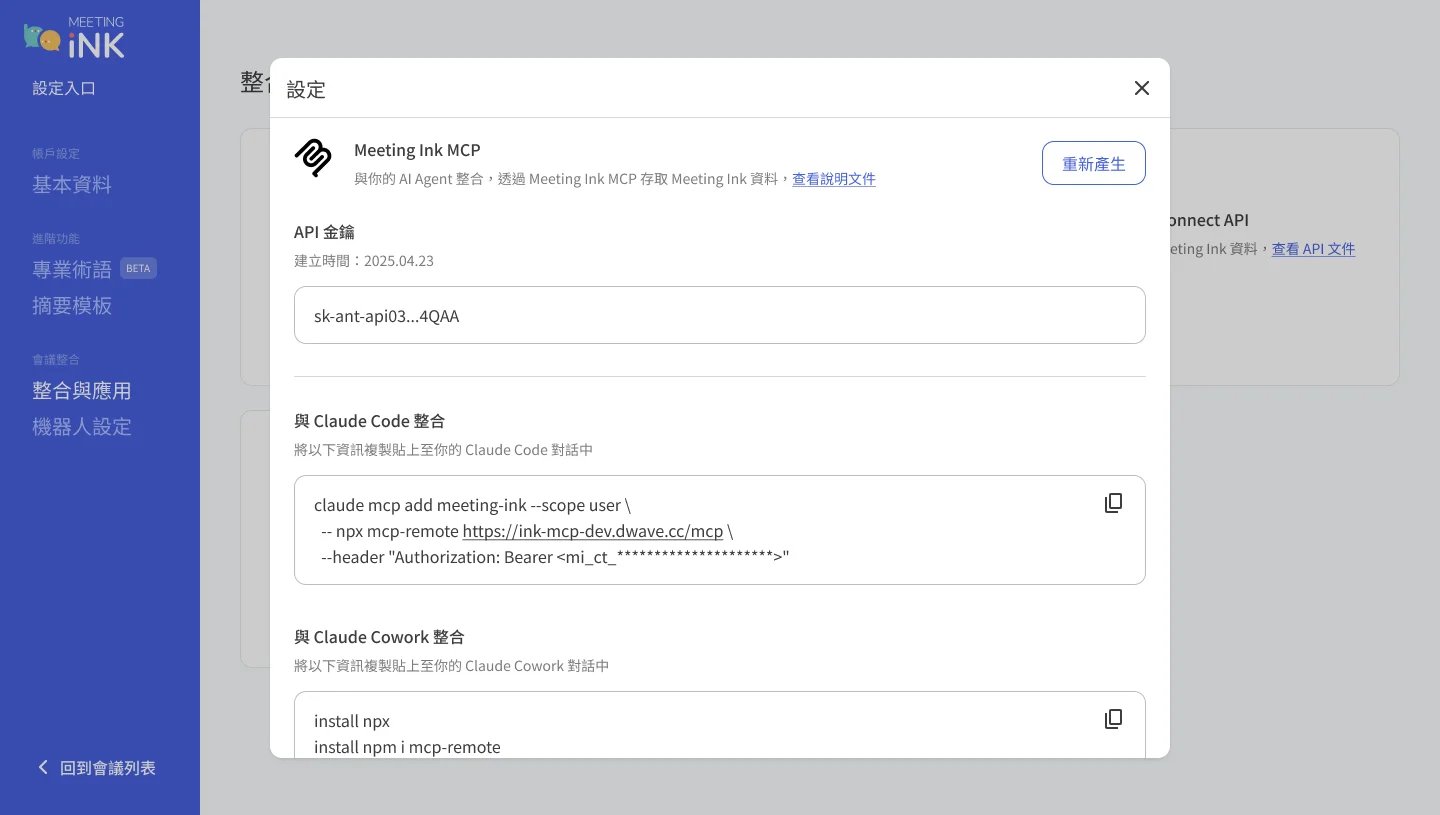
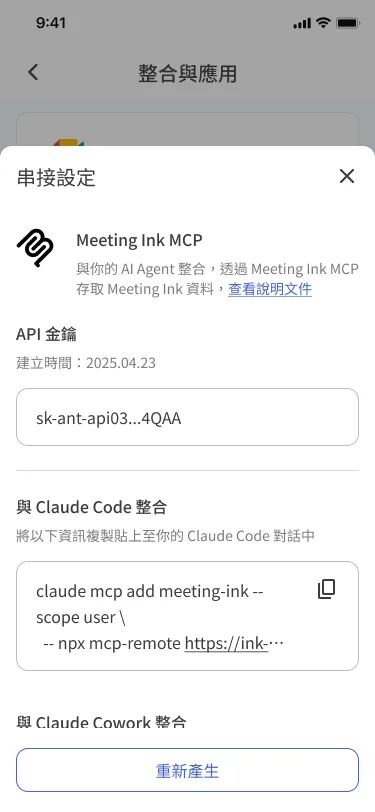
- រកផ្នែក Meeting Ink MCP នៅក្នុងការកំណត់ Integrations
ចូលទៅ Meeting Ink ទៅ Settings → Integrations & Apps រកកាត Meeting Ink MCP ហើយចុច "Set up"។
- បង្កើត Connect API key របស់អ្នក
ចុច "បង្កើតសោ" ហើយចម្លងវាទៅកន្លែងសុវត្ថិភាព — សោនេះដើរតួដូចជាពាក្យសម្ងាត់។
- ភ្ជាប់ឧបករណ៍ AI របស់អ្នក
ជ្រើសរើសឧបករណ៍ AI របស់អ្នក ហើយធ្វើតាមការណែនាំដំឡើង ដោយជំនួស <your_API_Key> ដោយ Connect API key របស់អ្នក។
ដំណើរការពាក្យបញ្ជានេះនៅក្នុង terminal របស់អ្នកដើម្បីចុះឈ្មោះ Meeting Ink MCP server។
claude mcp add --transport http meeting-ink https://ink-mcp.dwave.cc/mcp --header "Authorization: Bearer <your_API_Key>"
បន្ថែម entry នេះទៅក្នុងការកំណត់រចនាសម្ព័ន្ធ Claude Cowork MCP របស់អ្នក។
{
  "meeting-ink": {
    "command": "npx",
    "args": [
      "mcp-remote",
      "https://ink-mcp.dwave.cc/mcp",
      "--header",
      "Authorization: Bearer <your_API_Key>"
    ]
  }
}
បន្ថែម Meeting Ink ជា custom connector នៅក្នុង Developer Mode របស់ ChatGPT។
Custom connectors នៃ Developer Mode របស់ ChatGPT ទទួលយកតែ OAuth / No Authentication ប៉ុណ្ណោះ — ពួកវាមិនទទួលយក static
Authorization: Bearer <api-key>header តាមរបៀបដែល Claude Code ឬ Cursor ធ្វើទេ។ សូមប្រើលំហូរ ChatGPT នៅក្នុង "ជម្រើសទី ១៖ ការរៀបចំរហ័ស" ខាងលើជំនួសវិញ។បន្ថែម JSON នេះទៅការកំណត់រចនាសម្ព័ន្ធ Cursor MCP របស់អ្នក (
~/.cursor/mcp.jsonសម្រាប់ទូទៅ ឬ.cursor/mcp.jsonនៅក្នុងគម្រោងរបស់អ្នក)។{ "mcpServers": { "meeting-ink": { "url": "https://ink-mcp.dwave.cc/mcp", "headers": { "Authorization": "Bearer <your_API_Key>" } } } }បន្ថែម TOML នេះទៅ
~/.codex/config.tomlបន្ទាប់មក exportMEETING_INK_KEYនៅក្នុង shell របស់អ្នក។[mcp_servers.meeting-ink] url = "https://ink-mcp.dwave.cc/mcp" bearer_token_env_var = "MEETING_INK_KEY"
ដំណើរការពាក្យបញ្ជានេះនៅក្នុង terminal របស់អ្នកដើម្បីចុះឈ្មោះ Meeting Ink MCP server។
gemini mcp add --transport http meeting-ink https://ink-mcp.dwave.cc/mcp --header "Authorization: Bearer <your_API_Key>"
នៅពេលភ្ជាប់រួច — តើអ្នកអាចធ្វើអ្វីបាន?
Meeting Ink MCP ផ្ដល់ឱ្យឧបករណ៍ AI របស់អ្នកនូវការចូលប្រើបែបអានតែប៉ុណ្ណោះទៅកិច្ចប្រជុំ ប្រតិចារិក និងសេចក្ដីសង្ខេប Meeting Ink របស់អ្នក។ អ្នកអាចសុំឱ្យវា៖
- រកមើលកិច្ចប្រជុំរបស់អ្នក —— រាយ និងស្វែងរកកិច្ចប្រជុំតាមឈ្មោះ ស្ថានភាព ឬកាលបរិច្ឆេទ។ ឧ. រាយកិច្ចប្រជុំរបស់ខ្ញុំសប្ដាហ៍នេះ និងការតាមដានដែលខ្ញុំជំពាក់។
- យកប្រតិចារិក —— ទាញយកប្រតិចារិកដែលមានស្លាកអ្នកនិយាយសម្រាប់កិច្ចប្រជុំណាមួយ។ ឧ. តើអ្នកគ្រប់គ្រងរបស់ខ្ញុំបាននិយាយអ្វីខ្លះក្នុងកិច្ចប្រជុំប៉ុន្មានសប្ដាហ៍ចុងក្រោយនេះ?
- អានសេចក្ដីសង្ខេប AI ឆ្លងកិច្ចប្រជុំ —— ទាញសេចក្ដីសង្ខេបដែលបង្កើតដោយ AI ដែលបង្ហាញជា markdown អាចអានបាន។
- យកមាតិកាពហុភាសា —— រាយ និងស្វែងរកកិច្ចប្រជុំតាមឈ្មោះ ស្ថានភាព ឬកាលបរិច្ឆេទ។
- ពិនិត្យម៉ោងកិច្ចប្រជុំ និងកូតា —— តើខ្ញុំបានដំណើរការកិច្ចប្រជុំប៉ុន្មានខែនេះ ហើយខ្ញុំនៅសល់កូតា Meeting Ink ប៉ុន្មាន?
ការពង្រីកលំហូរការងារ AI — Skills & Plugins
Skills និង Plugins ផ្លូវការរបស់ Meeting Ink កំពុងត្រូវបានបង្កើត — ទម្លាក់អ៊ីមែលរបស់អ្នក ហើយយើងនឹងជាអ្នកដំបូងដែលប្រាប់អ្នកនៅពេលដែលពួកវាដំណើរការ!