
顔パスで、議事録へ。Meeting Ink がパスキーログインに対応しました
August 8, 2026会議開始 1 分前。議事録アプリがログイン画面から進まない。
パスワードが違う。「パスワードをお忘れの方」をクリックする。その間に、会議はもう始まっている。
この場面、今日でおしまいです。
Meeting Ink がパスキーに対応しました。画面に顔を向ける、センサーに指を置く。それだけで 2 秒後には議事録が開いています。スマホのロックを解除するときのあの動作が、そのまま Meeting Ink のログインになりました。Face ID、Touch ID、指紋、PIN。入力するものも、待つものも、覚えておくものもありません。
あなたの顔が、鍵になる。しかも、複製も盗難もできない鍵です。
便利さの話だけではありません
議事録の中身を思い出してみてください。四半期の意思決定、顧客への見積もり、プロダクトのロードマップ、人事の話。議事録は、社内でもっとも率直に本音が残る記録かもしれません。
では、それを守っているものは何でしょうか。多くの場合、10 か所で使い回している 1 つのパスワードです。
やっかいなのは、自分が何も間違えなくても漏れるという点です。同じパスワードをどこか別のサイトでも使っていて、そのサイトが破られる。それだけで、攻撃者はそのリストを手にあなたのアカウントを片端から試します。フィッシングはもっと単純で、それらしいログイン画面を用意して、あなたが自分でパスワードを入力するのを待つだけです。
パスキーには、この 2 つの弱点が構造上ありません。
- 盗む対象が存在しない。 パスキーを作成すると、デバイス上で鍵ペアが生成されます。秘密鍵はデバイスから出ず、当社が保管するのは公開鍵だけ。ログイン時にパスワードがネットワークを流れないので、そもそも漏れるものがありません。
- フィッシングが通用しない。 パスキーは Meeting Ink のドメインに紐づいています。見た目がそっくりでも、ドメインが違えば反応しません。
- 生体情報は端末から出ない。 顔や指紋の照合は、すべてお使いのデバイスの中で完結します。当社に届くのは「本人でした」という結果だけです。
- ひと動作で、2 要素。 パスキーは「端末を持っていること」と「本人であること」を同時に証明します。「パスワード+SMS コード」と同じ 2 つの確認を、1 回のタッチにまとめたもの。安全性を減らしたのではなく、意識せずに済むようにしただけです。
管理者の方へ:パスワードレスの強制設定、まもなく提供
近日中に「パスワードレスログインの強制」を設定できるようになります。個人アカウントにも、組織全体にも適用可能です。有効にすると、ログイン手段はパスキーのみ。パスワードは入口として機能しなくなります。
セキュリティチェックシートに回答する立場の方にとっては、守られない社内規定の代わりに、スイッチひとつで完結するということ。誰のパスワードが弱いか、誰が付箋に書いて貼っているかを追いかける必要もなくなります。
パスワードを終わらせたのは、ハッカーではなく手間でした
Apple も Google も Microsoft も、すでにパスキーに舵を切っています。ここ数年に買ったデバイスなら、機能は最初から入っています。「これからそうなる」という予測ではなく、すでにそうなった、という話です。Meeting Ink もそこにいるべきだと考えました。
会議についての私たちの考え方も同じです。生産性は会議が始まってから決まるのではなく、パソコンを開いた瞬間から始まっています。予定の同期はカレンダー連携が、入室は会議ボットが引き受ける。そこにログイン 2 秒が加わりました。席についてから話に入るまで、立ち止まる場所はもうありません。
ログインとは、本来こうあるべきでした。速く、安全で、意識に上らないもの。
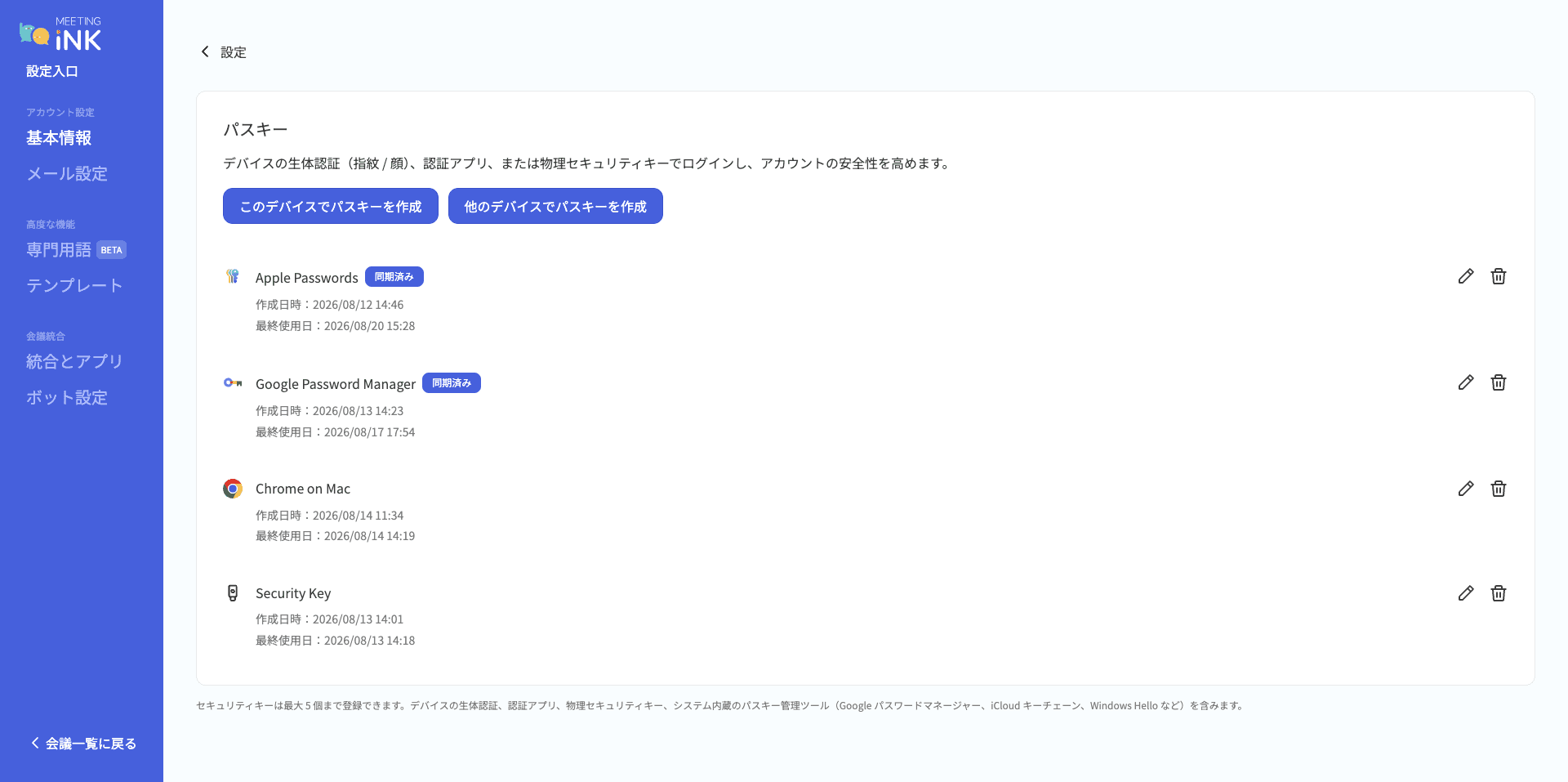
設定は 1 分
- Meeting Ink でアイコン →「設定」→「基本情報」→「セキュリティ」を開き、「パスキー」の「設定」をクリック。
- 「このデバイスで作成」を選ぶか、「別のデバイスで作成」から QR コードをスマホで読み取り、鍵をスマホに保存します。(おすすめは後者。スマホは常に手元にあるので、1 つ作れば触るパソコンすべてをカバーできます)
- Face ID・指紋・PIN で認証すれば完了。次回からは「パスキーでログイン」を押すだけです。
ウェブ、iOS、Android すべてに対応。パスワードと Google ログインはそのまま残るので、試している途中で困ることもありません。対応環境や同期のことは、下のよくあるご質問にまとめました。
お使いのデバイスは対応していますか
ウェブ
- iPhone / iPad — iOS 16 以降。他の端末でも使いたい場合は iCloud キーチェーンをオンに
- Mac — macOS Ventura 以降、Safari または Chrome
- Android — Android 9 以降、Chrome、Google パスワードマネージャーにログイン済み
- Windows — Windows 10 / 11、Windows Hello(顔・指紋・PIN)設定済み
- ブラウザ — Chrome、Edge、Safari の最新版
アプリ
- iOS — iOS 16 以降、アプリを最新版に
- Android — Android 9 以降、アプリを最新版に
- 端末側に生体認証または画面ロックが設定されていること
1Password や Bitwarden、ハードウェアセキュリティキーをお使いなら、そちらに保存するのが一番自由が利きます。複数の OS を行き来する方には特におすすめです。
いますぐ設定を開いて、なくさない鍵を手に入れてください 🔑 パスキーを設定する
ご意見・ご要望は LINE 公式アカウント @deepwave まで(友だち追加:https://lin.ee/Rd9nvel)
by Meeting Ink Team
よくあるご質問
パスキーとは何ですか。パスワードとどう違いますか
パスワードに取って代わるものです。作成時にデバイス上で鍵ペアが生成され、秘密鍵は端末に、公開鍵だけが当社に保管されます。ログインのたびにデバイスが署名し、サーバーがそれを検証する仕組みです。秘密情報そのものが送信されないため、漏洩もリスト型攻撃もフィッシングも成立しません。
パスキーの設定方法を教えてください。
アイコン →「設定」→「基本情報」→「セキュリティ」→「パスキー」から、いずれかを選んでください。
- このデバイスで作成 — ブラウザまたは OS が保存先(iCloud キーチェーン、Google パスワードマネージャー、Chrome プロファイル、Windows Hello)を尋ねてきます。生体認証で確認すれば完了です。
- 別のデバイスで作成 — QR コードをスマホやタブレットのカメラで読み取り、その端末で認証します。パスキーはその端末に保存されます。読み取り中は両方の端末で Bluetooth をオンにし、近くに置いてください。
1 アカウントにつき 5 件まで登録でき、一覧から名前の変更や削除ができます。
これまでのパスワードは使えなくなりますか
いいえ。パスキーは選択肢が増えるだけで、パスワードも Google ログインもそのまま使えます。予備として残しておいて構いません。より厳しくしたい場合は、近日提供予定の「パスワードレスログインの強制」を個人・組織のどちらでも有効にできます。有効にすると、ログインはパスキーのみになります。
複数のパソコンを使い分けていて、会社のパソコンは共用です。どこで作るべきですか
共用パソコンではなく、スマホで作成してください。スマホは常に持ち歩いていて生体認証も設定済みなので、1 つで両方まかなえます。スマホではそのままロック解除でログイン、パソコンでは「別のデバイスを使用」を選んで QR コードを読み取るだけ。会社でも自宅でも、借りた端末でも共用端末でも、作り直す必要はありません。パソコン側には何も残りません。
スマホを買い替えました。作り直しですか
一覧の「同期済み」表示を確認してください。iCloud キーチェーンや Google パスワードマネージャー、1Password などに保存したものは、新しい端末に自動で現れます。表示のないものは前の端末に残っているので、新しく作成してください。
スマホを盗まれました。誰かにログインされませんか
されません。パスキーを使うにはその端末の生体認証か画面ロックの解除が必ず必要で、拾った人には通過できません。念のため、別の端末からログインして削除しておいてください(「設定」→「基本情報」→「セキュリティ」→「パスキー」)。
指紋や顔のデータは Meeting Ink に渡りますか
渡りません。照合は端末の中だけで完結します。当社に届くのは「認証が通った」という結果のみです。
なぜパスキーが多要素認証(MFA)になるのですか
「パスワード+SMS コード」は、2 つの要素を 2 段階で確認するもの。パスキーは、それを 1 回にまとめたものです。ロックを解除した瞬間に、「持っているもの」——複製も遠隔窃取もできない、端末内の秘密鍵——と、「本人であること/知っていること」——顔・指紋・PIN——の両方が同時に成立します。どちらか一方では、デバイスは署名しません。関門を省いたのではなく、2 つの関門が同時に通過されているということです。さらにドメインに紐づいているため、引っかかるフィッシングページも、傍受される SMS もありません。「パスワード+SMS コード」より弱いのではなく、強いのはそのためです。

Meeting Ink を無料で試す
Meeting Ink の全ての主要機能を体験して、会議をより効率的に!
もっと読む
2025年版 AI議事録ツール徹底比較:音声認識と要約スピード実測レビュー(8製品)

AI議事録ツールを正しく選べていますか?よくある5つの誤解を徹底解説

Google Meetのリアルタイム字幕では不十分? Meeting Ink クロスプラットフォーム対応の即時音声翻訳とAI文字起こし字幕ガイド&評価