
Meeting Ink
MCP
あなたの会議を、AI と対話できる知識ベースに。
Meeting Ink の文字起こしを AI ツールに直接接続し、要約・文字起こし・翻訳を自然言語で照会できます。まるで会議と会話しているように、AI ワークフローにシームレスに統合します。
キーワード検索を超えて、意味で対話する
ChatGPT / Claude / Codex CLI / Cursor などに接続し、「先週クライアントと議論した価格戦略は?」のように直接質問できます。
設計から読み取り専用
アシスタントは読むだけで書き込みません。「AI に勝手にデータをいじられない」は、AI に会議内容を読ませる前提です。
要約と文字起こしを併用
AI が読むものを自分で判断——サッと知りたいときは要約、深掘りには文字起こしへ。
話者タグ付き文字起こし
どの発言が誰のものかが分かるので、AI は文字列を推測するのではなく、意思決定の所在までたどれます。
セットアップはすぐ完了
手順に従って認可するだけで、数分で接続が完了します。
チーム管理(近日公開)
個人ツールにとどまりません——管理者も AI でチームの会議動向を把握し、進捗の追跡やレポートの集約ができます。
5 分で AI を会議ライブラリにつなぐ
会議・文字起こし・AI 要約・翻訳・用語集まで網羅、すぐに使えます。
MCP とは
Model Context Protocol(MCP)は、AI が外部のツールやデータソースに安全に接続できるオープン標準です。Meeting Ink MCP Server を通じて、Meeting Ink のワークスペースを Claude、Cursor、ChatGPT、Codex CLI など MCP に対応した AI ツールに接続でき、会議の文字起こし、要約、翻訳の読み取りや自然言語での照会が可能になります。あなたの AI ワークフローにシームレスに統合されます。
接続後は、AI ツールから直接、会議の検索、要約の閲覧、文字起こしや翻訳の取得が行えます。他のデータソースと組み合わせて分析し、レポートや資料をすぐに生成できます。すべて自然言語で完結し、ツールを切り替えてフローを中断する必要がありません。
事前準備
接続を始める前に、次の準備ができているか確認してください。
- Meeting Ink アカウント。BETA 期間中は個人/エンタープライズを問わず、すべてのプランでご利用いただけます(無料プランを含む)。
- Claude、Cursor、ChatGPT、Codex CLI など、MCP に対応した AI クライアント。
方法 1:クイックセットアップ
OAuth で AI ツールを認可し、Meeting Ink MCP 経由で会議データにアクセスできるようにします。AI ツールを選んで、以下の手順に従ってください。
- カスタムコネクタを追加する
Claude Desktop App を開き、Customize → Connectors → "+" → Add custom connectors をクリックします (参考)
- Meeting Ink MCP の情報を入力する
以下の情報を入力します。
- Name: Meeting Ink MCP
- Remote MCP Server URL: https://ink-mcp.dwave.cc/mcp
- 認可する
Connect をクリックすると、ブラウザで認可ページが自動的に開きます。Meeting Ink アカウントにログインし、「同意してアクセスを許可」をクリックしてください。
- 接続を確認する
Claude に戻って新しい会話を開始し、以下のプロンプトを入力して接続を確認してください。
直近の会議はどんな内容でしたか?
- 開発者モードをオンにする
有料アカウントで ChatGPT を開き、設定 → アプリ → 詳細設定 をクリックして開発者モードをオンにします (参考)
- Meeting Ink MCP アプリを作成する
アプリ → 作成 に進み、以下の情報を入力します。
- 名前:Meeting Ink MCP
- 接続/サーバー URL:https://ink-mcp.dwave.cc/mcp
- 認証:OAuth
- 認可する
「作成」をクリックすると、ブラウザで認可ページが自動的に開きます。Meeting Ink アカウントにログインし、「同意してアクセスを許可」をクリックしてください。
- 接続を確認する
ChatGPT に戻って新しい会話を開始し、以下のプロンプトを入力して接続を確認してください。
直近の会議はどんな内容でしたか?
- MCP サーバーを追加する
claude mcp add --transport http meeting-ink-mcp https://ink-mcp.dwave.cc/mcp
- 認可する
Claude Code で /reload を入力して再読み込みした後、/mcp を入力して meeting-ink-mcp → Authenticate を選択します。ブラウザで認可ページが開くので、Meeting Ink アカウントにログインし、「同意してアクセスを許可」をクリックしてください。
- 接続を確認する
Claude Code に戻って新しい会話を開始し、以下のプロンプトを入力して接続を確認してください。
直近の会議はどんな内容でしたか?
- MCP サーバーを追加する
codex mcp add meeting-ink-mcp --url https://ink-mcp.dwave.cc/mcp
- 認可する
ターミナルで以下のコマンドを実行します。ブラウザで認可ページが自動的に開くので、Meeting Ink アカウントにログインし、「同意してアクセスを許可」をクリックしてください。
codex mcp login meeting-ink-mcp
- 接続を確認する
Codex に戻って新しい会話を開始し、以下のプロンプトを入力して接続を確認してください。
直近の会議はどんな内容でしたか?
- MCP サーバーを追加する
この設定を Cursor の MCP 設定(グローバルは
~/.cursor/mcp.json、プロジェクトは.cursor/mcp.json)に追加します。{ "mcpServers": { "meeting-ink-mcp": { "url": "https://ink-mcp.dwave.cc/mcp" } } } - 認可する
Cursor の設定 → MCP を開き、meeting-ink-mcp の「Needs Login」をクリックします。ブラウザで認可ページが開くので、Meeting Ink アカウントにログインし、「同意してアクセスを許可」をクリックしてください。
- 接続を確認する
Cursor に戻って新しい会話を開始し、以下のプロンプトを入力して接続を確認してください。
直近の会議はどんな内容でしたか?
- MCP サーバーを追加する
gemini mcp add -t http meeting-ink-mcp https://ink-mcp.dwave.cc/mcp
- 認可する
Gemini CLI を起動し、
/mcp auth meeting-ink-mcpを実行します。ブラウザで認可ページが自動的に開くので、Meeting Ink アカウントにログインし、「同意してアクセスを許可」をクリックしてください。 - 接続を確認する
Gemini CLI に戻って新しい会話を開始し、以下のプロンプトを入力して接続を確認してください。
直近の会議はどんな内容でしたか?
方法 2:詳細設定 — Connect API キーを取得
Meeting Ink MCP サーバーは、アカウントに紐づいた Connect API キーで認証します。以下の手順で作成してください。
- 連携設定で Meeting Ink MCP セクションを見つける
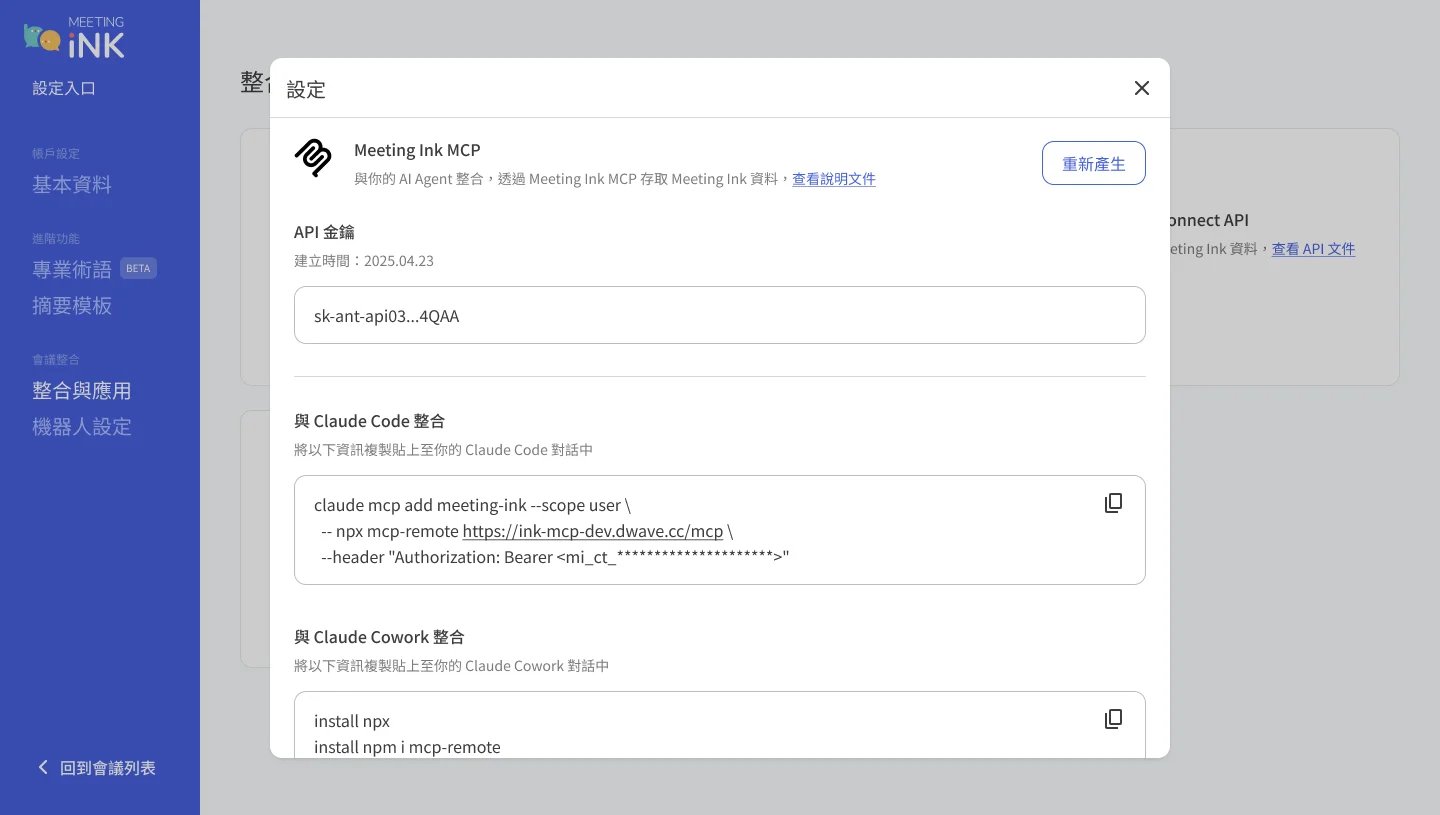
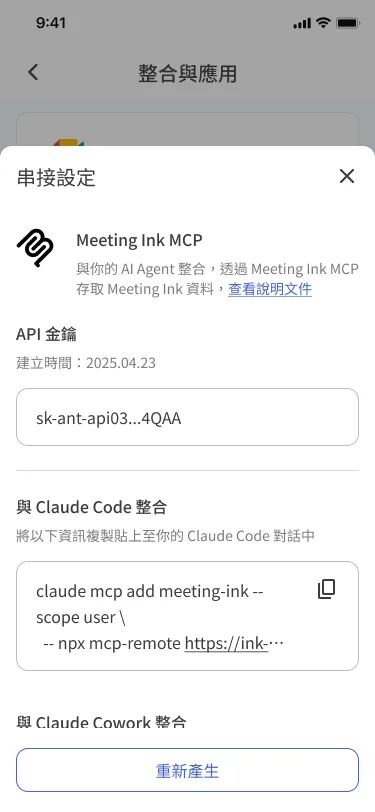
Meeting Ink にログインし、「設定 → 統合とアプリ」を開いて Meeting Ink MCP カードの「セットアップ」をクリックします。
- Connect API キーを生成する
「キーを生成」をクリックして、安全な場所にコピー保存してください。キーはパスワードと同じ扱いです。
- AI ツールを接続する
AI ツールを選んでセットアップの説明に従い、<your_API_Key> をあなたの Connect API キーに置き換えてください。
ターミナルでこのコマンドを実行し、Meeting Ink MCP サーバーを登録します。
claude mcp add --transport http meeting-ink https://ink-mcp.dwave.cc/mcp --header "Authorization: Bearer <your_API_Key>"
この項目を Claude Cowork の MCP 設定に追加します。
{
  "meeting-ink": {
    "command": "npx",
    "args": [
      "mcp-remote",
      "https://ink-mcp.dwave.cc/mcp",
      "--header",
      "Authorization: Bearer <your_API_Key>"
    ]
  }
}
ChatGPT の Developer Mode でカスタムコネクタとして Meeting Ink を追加します。
ChatGPT の Developer Mode カスタムコネクタは OAuth / No Authentication のみに対応しており、Claude Code や Cursor のような静的な
Authorization: Bearer <api-key>ヘッダーは受け付けません。代わりに上記「方法 1:クイックセットアップ」の ChatGPT の手順をご利用ください。この JSON を Cursor の MCP 設定(グローバルは
~/.cursor/mcp.json、プロジェクトは.cursor/mcp.json)に追加します。{ "mcpServers": { "meeting-ink": { "url": "https://ink-mcp.dwave.cc/mcp", "headers": { "Authorization": "Bearer <your_API_Key>" } } } }この TOML を
~/.codex/config.tomlに追加し、シェルでMEETING_INK_KEYを export してください。[mcp_servers.meeting-ink] url = "https://ink-mcp.dwave.cc/mcp" bearer_token_env_var = "MEETING_INK_KEY"
ターミナルでこのコマンドを実行し、Meeting Ink MCP サーバーを登録します。
gemini mcp add --transport http meeting-ink https://ink-mcp.dwave.cc/mcp --header "Authorization: Bearer <your_API_Key>"
接続完了——AI に何を任せられる?
Meeting Ink MCP は、AI ツールに Meeting Ink の会議、文字起こし、要約への読み取り専用アクセスを提供します。次のような依頼ができます。
- 会議を閲覧する —— 名前、ステータス、日付で会議を一覧・検索します。例:今週の会議とフォローアップが必要な事項を一覧表示して。
- 文字起こしを取得する —— 任意の会議の話者タグ付き文字起こしを取得します。例:直近数週間の会議で上司は何を言っていましたか?
- 会議横断の AI 要約を読む —— 読みやすい markdown 形式の AI 要約を取得します。
- 多言語コンテンツを取得する —— 名前、ステータス、日付で会議を一覧・検索します。
- 会議時間とクォータを確認する —— 今月の会議数と、Meeting Ink の残り会議時間はどれくらい?
AI 統合の拡張——Skills と Plugins
Meeting Ink 公式の Skills と Plugins を準備中です。メールアドレスを残していただければ、リリース時にいち早くお知らせします。