
Meeting Ink
MCP
Transforme tes réunions en une base de connaissances avec laquelle ton IA peut dialoguer.
Alimente tes outils d'IA directement avec les transcriptions Meeting Ink et interroge résumés, transcriptions et traductions en langage naturel — comme si tu conversais avec tes réunions, intégré sans rupture dans ton workflow IA.
Parle à tes réunions en langage naturel
Connecte-toi à ChatGPT, Claude, Codex CLI, Cursor et plus — demande par exemple « Quelle stratégie tarifaire avons-nous discutée avec le client la semaine dernière ? »
Read-only by design
Ton assistant peut lire mais jamais écrire. « L'IA ne touchera pas à mes données » est la base pour la laisser entrer dans tes réunions.
Résumés et transcriptions ensemble
L'IA choisit quoi lire — questions rapides via le résumé, exploration en profondeur via la transcription.
Transcriptions avec intervenants identifiés
Chaque ligne sait qui l'a dite — l'IA peut tracer la paternité des décisions au lieu de deviner dans un mur de texte.
Configuration rapide
Suis simplement les étapes et autorise l'accès — te voilà connecté en quelques minutes.
Gestion d'équipe (bientôt)
Pas qu'un outil personnel — les admins pourront suivre l'activité des réunions d'équipe, relancer les actions et consolider les rapports via l'IA.
Branche l'IA à ta bibliothèque de réunions en 5 minutes
Réunions, transcriptions, résumés IA, traductions et terminologie — prêt à l'emploi.
Qu’est-ce que le MCP
Le Model Context Protocol (MCP) est un standard ouvert qui permet à l'IA de se connecter en toute sécurité à des outils et sources de données externes. Via le serveur Meeting Ink MCP, tu peux brancher ton espace Meeting Ink à n'importe quel outil d'IA compatible MCP (Claude, Cursor, ChatGPT, Codex CLI, etc.), lui permettre de lire tes transcriptions, résumés et traductions, et l'interroger en langage naturel — le tout intégré sans rupture dans ton workflow IA.
Une fois connecté, tu interroges les réunions, lis les résumés, récupères transcriptions et traductions directement dans ton outil d'IA — tu les combines avec d'autres sources, génères des présentations et des rapports — le tout en langage naturel, sans rompre le fil pour changer d'outil.
Prérequis
Avant de vous connecter, assurez-vous de disposer des éléments suivants :
- Un compte Meeting Ink. Pendant la BETA, tous les forfaits personnels et entreprise peuvent utiliser MCP, y compris les forfaits gratuits.
- Un client d'IA compatible MCP, comme Claude, Cursor, ChatGPT ou Codex CLI.
Option 1 : Configuration rapide
Autorise ton outil d'IA via OAuth pour accéder à tes données de réunion à travers Meeting Ink MCP. Choisis ton outil d'IA et suis les étapes ci-dessous :
- Ajouter un connecteur personnalisé
Ouvre l'app Claude Desktop et clique sur Customize → Connectors → "+" → Add custom connectors (référence)
- Saisir les informations de Meeting Ink MCP
Renseigne les informations suivantes :
- Name: Meeting Ink MCP
- Remote MCP Server URL: https://ink-mcp.dwave.cc/mcp
- Autoriser
Clique sur Connect — ton navigateur ouvre automatiquement la page d'autorisation. Connecte-toi à ton compte Meeting Ink et clique sur « Approuver et autoriser l'accès ».
- Confirmer la connexion
De retour dans Claude, démarre une nouvelle conversation et saisis le prompt ci-dessous pour confirmer la connexion.
De quoi parlait ma dernière réunion ?
- Activer le mode développeur
Ouvre ChatGPT avec un compte payant et clique sur Paramètres → Applications → Paramètres avancés, puis active le mode développeur (référence)
- Créer l'application Meeting Ink MCP
Va dans Applications → Créer et renseigne les informations suivantes :
- Nom : Meeting Ink MCP
- URL de connexion / du serveur : https://ink-mcp.dwave.cc/mcp
- Authentification : OAuth
- Autoriser
Clique sur Créer — ton navigateur ouvre automatiquement la page d'autorisation. Connecte-toi à ton compte Meeting Ink et clique sur « Approuver et autoriser l'accès ».
- Confirmer la connexion
De retour dans ChatGPT, démarre une nouvelle conversation et saisis le prompt ci-dessous pour confirmer la connexion.
De quoi parlait ma dernière réunion ?
- Ajouter le serveur MCP
claude mcp add --transport http meeting-ink-mcp https://ink-mcp.dwave.cc/mcp
- Autoriser
Dans Claude Code, tape /reload pour recharger, puis tape /mcp et choisis meeting-ink-mcp → Authenticate. Ton navigateur ouvre la page d'autorisation — connecte-toi à ton compte Meeting Ink et clique sur « Approuver et autoriser l'accès ».
- Confirmer la connexion
De retour dans Claude Code, démarre une nouvelle conversation et saisis le prompt ci-dessous pour confirmer la connexion.
De quoi parlait ma dernière réunion ?
- Ajouter le serveur MCP
codex mcp add meeting-ink-mcp --url https://ink-mcp.dwave.cc/mcp
- Autoriser
Exécute la commande ci-dessous dans ton terminal. Ton navigateur ouvre automatiquement la page d'autorisation — connecte-toi à ton compte Meeting Ink et clique sur « Approuver et autoriser l'accès ».
codex mcp login meeting-ink-mcp
- Confirmer la connexion
De retour dans Codex, démarre une nouvelle conversation et saisis le prompt ci-dessous pour confirmer la connexion.
De quoi parlait ma dernière réunion ?
- Ajouter le serveur MCP
Ajoute ceci à la config MCP de Cursor (
~/.cursor/mcp.jsonpour global, ou.cursor/mcp.jsondans ton projet).{ "mcpServers": { "meeting-ink-mcp": { "url": "https://ink-mcp.dwave.cc/mcp" } } } - Autoriser
Ouvre Cursor Settings → MCP, repère meeting-ink-mcp et clique sur « Needs Login ». Ton navigateur ouvre la page d'autorisation — connecte-toi à ton compte Meeting Ink et clique sur « Approuver et autoriser l'accès ».
- Confirmer la connexion
De retour dans Cursor, démarre une nouvelle conversation et saisis le prompt ci-dessous pour confirmer la connexion.
De quoi parlait ma dernière réunion ?
- Ajouter le serveur MCP
gemini mcp add -t http meeting-ink-mcp https://ink-mcp.dwave.cc/mcp
- Autoriser
Lance la Gemini CLI et exécute
/mcp auth meeting-ink-mcp. Ton navigateur ouvre automatiquement la page d'autorisation — connecte-toi à ton compte Meeting Ink et clique sur « Approuver et autoriser l'accès ». - Confirmer la connexion
De retour dans la Gemini CLI, démarre une nouvelle conversation et saisis le prompt ci-dessous pour confirmer la connexion.
De quoi parlait ma dernière réunion ?
Option 2 : Configuration avancée — obtenir une clé API Connect
Le serveur Meeting Ink MCP s'authentifie avec une clé API Connect liée à ton compte. Voici comment en créer une :
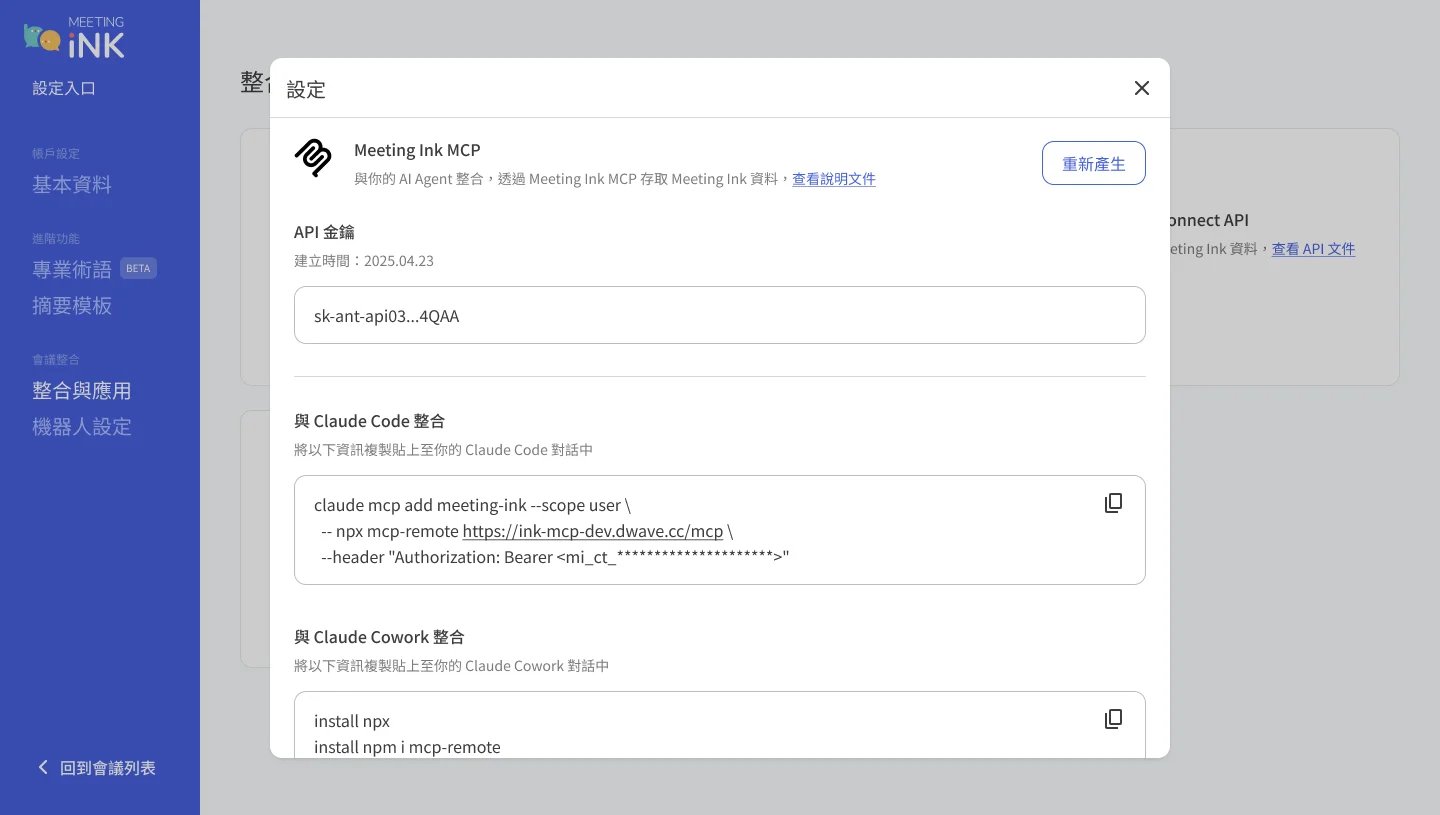
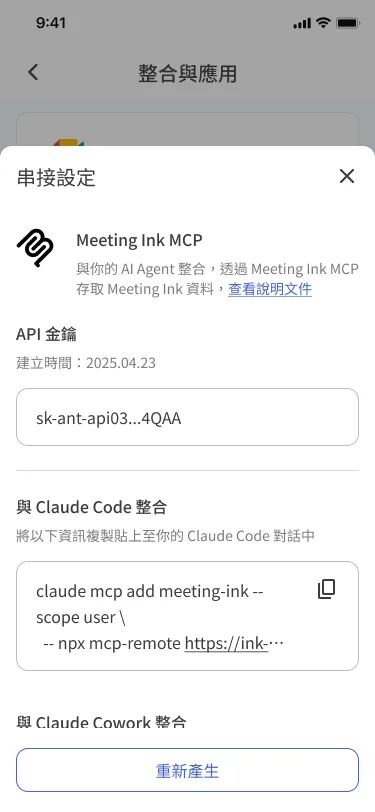
- Repère la section Meeting Ink MCP dans les paramètres d'intégration
Connecte-toi à Meeting Ink, va dans Paramètres → Intégrations et applications, repère la carte Meeting Ink MCP et clique sur « Configurer ».
- Générer ta clé API Connect
Clique sur « Générer la clé » et copie-la dans un endroit sûr — la clé fonctionne comme un mot de passe.
- Connecter ton outil d'IA
Choisis ton outil d'IA et suis les instructions de configuration en remplaçant <your_API_Key> par ta clé API Connect.
Exécutez cette commande dans votre terminal pour enregistrer le serveur MCP Meeting Ink.
claude mcp add --transport http meeting-ink https://ink-mcp.dwave.cc/mcp --header "Authorization: Bearer <your_API_Key>"
Ajoutez cette entrée à votre configuration MCP Claude Cowork.
{
  "meeting-ink": {
    "command": "npx",
    "args": [
      "mcp-remote",
      "https://ink-mcp.dwave.cc/mcp",
      "--header",
      "Authorization: Bearer <your_API_Key>"
    ]
  }
}
Ajoute Meeting Ink comme connecteur personnalisé dans le Developer Mode de ChatGPT.
Les connecteurs personnalisés du Developer Mode de ChatGPT n'acceptent que OAuth / No Authentication — ils ne prennent pas d'en-tête statique
Authorization: Bearer <api-key>comme le font Claude Code ou Cursor. Utilise plutôt le flux ChatGPT de la section « Option 1 : Configuration rapide » ci-dessus.Ajoute ce JSON à la config MCP de Cursor (
~/.cursor/mcp.jsonpour global, ou.cursor/mcp.jsondans ton projet).{ "mcpServers": { "meeting-ink": { "url": "https://ink-mcp.dwave.cc/mcp", "headers": { "Authorization": "Bearer <your_API_Key>" } } } }Ajoute ce TOML à
~/.codex/config.toml, puis exporteMEETING_INK_KEYdans ton shell.[mcp_servers.meeting-ink] url = "https://ink-mcp.dwave.cc/mcp" bearer_token_env_var = "MEETING_INK_KEY"
Exécute cette commande dans ton terminal pour enregistrer le serveur MCP Meeting Ink.
gemini mcp add --transport http meeting-ink https://ink-mcp.dwave.cc/mcp --header "Authorization: Bearer <your_API_Key>"
Une fois connecté — que peux-tu faire ?
Meeting Ink MCP donne à ton outil d'IA un accès en lecture seule à tes réunions, transcriptions et résumés Meeting Ink. Tu peux lui demander de :
- Parcourir vos réunions —— Lister et rechercher les réunions par nom, statut ou date. Ex. : Liste mes réunions de cette semaine et les suivis à faire.
- Obtenir des transcriptions —— Récupérer les transcriptions avec marquage des intervenants pour n'importe quelle réunion. Ex. : Qu'a dit mon responsable dans les réunions de ces dernières semaines ?
- Lire les résumés IA transversaux —— Récupérer des résumés générés par IA présentés en markdown lisible.
- Obtenir du contenu multilingue —— Lister et rechercher les réunions par nom, statut ou date.
- Vérifier les heures de réunion et le quota —— Combien de réunions ai-je faites ce mois-ci, et combien de quota Meeting Ink me reste-t-il ?
Étendre le workflow IA — Skills & Plugins
Les Skills et Plugins officiels de Meeting Ink sont en préparation — laisse-nous ton e-mail et nous te préviendrons en premier dès leur sortie !