
Meeting Ink
MCP
Convierte tus reuniones en una base de conocimiento con la que tu IA puede dialogar.
Conecta directamente las transcripciones de Meeting Ink a tus herramientas de IA y consulta resúmenes, transcripciones y traducciones en lenguaje natural — como si conversaras con tus reuniones, integrado sin fricciones en tu flujo de trabajo de IA.
Habla con tus reuniones en lenguaje natural
Conéctate a ChatGPT, Claude, Codex CLI, Cursor y más — pregunta cosas como «¿qué estrategia de precios discutimos con el cliente la semana pasada?»
Solo lectura por diseño
Tu asistente puede leer pero nunca escribir. «La IA no manipulará mis datos» es la base para dejarla entrar en tus reuniones.
Resúmenes y transcripciones a la vez
La IA decide qué leer — preguntas rápidas van al resumen, las profundas, directo a la transcripción.
Transcripciones con hablante identificado
Cada línea sabe quién la dijo, así la IA puede rastrear la responsabilidad de decisiones en vez de adivinar en un muro de texto.
Configuración rápida
Solo sigue los pasos y autoriza: estarás conectado en cuestión de minutos.
Gestión de equipo (próximamente)
No solo una herramienta personal — los administradores podrán seguir la actividad de las reuniones del equipo, los pendientes y consolidar informes con IA.
Conecta la IA a tu biblioteca de reuniones en 5 minutos
Reuniones, transcripciones, resúmenes de IA, traducciones y terminología — listo para usar.
Qué es MCP
El Model Context Protocol (MCP) es un estándar abierto que permite a la IA conectarse de forma segura a herramientas y fuentes de datos externas. A través del servidor Meeting Ink MCP, puedes conectar tu espacio de Meeting Ink a cualquier herramienta de IA compatible con MCP (Claude, Cursor, ChatGPT, Codex CLI y más), dejándolas leer las transcripciones, resúmenes y traducciones de tus reuniones y consultarlas en lenguaje natural — integrado sin fricciones en tu flujo de trabajo de IA.
Una vez conectado, puedes consultar reuniones, leer resúmenes, recuperar transcripciones y traducciones directamente dentro de tu herramienta de IA — combinarlas con otras fuentes, generar reportes y presentaciones — todo en lenguaje natural, sin romper el flujo por cambiar de herramienta.
Requisitos previos
Antes de conectarte, asegúrate de tener lo siguiente:
- Una cuenta de Meeting Ink. Durante la BETA, todos los planes personales y empresariales pueden usar MCP, incluidos los planes gratuitos.
- Un cliente de IA compatible con MCP, como Claude, Cursor, ChatGPT o Codex CLI.
Opción 1: Configuración rápida
Autoriza tu herramienta de IA mediante OAuth para acceder a los datos de tus reuniones a través de Meeting Ink MCP. Elige tu herramienta de IA y sigue los pasos a continuación:
- Añade un conector personalizado
Abre la Claude Desktop App y haz clic en Customize → Connectors → "+" → Add custom connectors (referencia)
- Introduce los datos de Meeting Ink MCP
Rellena lo siguiente:
- Name: Meeting Ink MCP
- Remote MCP Server URL: https://ink-mcp.dwave.cc/mcp
- Autoriza
Haz clic en Connect — tu navegador abrirá automáticamente la página de autorización. Inicia sesión en tu cuenta de Meeting Ink y haz clic en «Aprobar y permitir el acceso».
- Confirma la conexión
De vuelta en Claude, inicia una conversación nueva e introduce el prompt de abajo para confirmar la conexión.
¿De qué trató mi última reunión?
- Activa el modo de desarrollador
Abre ChatGPT con una cuenta de pago y haz clic en Configuración → Aplicaciones → Configuración avanzada, y activa el modo de desarrollador (referencia)
- Crea la aplicación Meeting Ink MCP
Ve a Aplicaciones → Crear y rellena lo siguiente:
- Nombre: Meeting Ink MCP
- URL de conexión / del servidor: https://ink-mcp.dwave.cc/mcp
- Autenticación: OAuth
- Autoriza
Haz clic en Crear — tu navegador abrirá automáticamente la página de autorización. Inicia sesión en tu cuenta de Meeting Ink y haz clic en «Aprobar y permitir el acceso».
- Confirma la conexión
De vuelta en ChatGPT, inicia una conversación nueva e introduce el prompt de abajo para confirmar la conexión.
¿De qué trató mi última reunión?
- Añade el servidor MCP
claude mcp add --transport http meeting-ink-mcp https://ink-mcp.dwave.cc/mcp
- Autoriza
En Claude Code, escribe /reload para recargar, luego escribe /mcp y elige meeting-ink-mcp → Authenticate. Tu navegador abrirá la página de autorización — inicia sesión en tu cuenta de Meeting Ink y haz clic en «Aprobar y permitir el acceso».
- Confirma la conexión
De vuelta en Claude Code, inicia una conversación nueva e introduce el prompt de abajo para confirmar la conexión.
¿De qué trató mi última reunión?
- Añade el servidor MCP
codex mcp add meeting-ink-mcp --url https://ink-mcp.dwave.cc/mcp
- Autoriza
Ejecuta el comando de abajo en tu terminal. Tu navegador abrirá automáticamente la página de autorización — inicia sesión en tu cuenta de Meeting Ink y haz clic en «Aprobar y permitir el acceso».
codex mcp login meeting-ink-mcp
- Confirma la conexión
De vuelta en Codex, inicia una conversación nueva e introduce el prompt de abajo para confirmar la conexión.
¿De qué trató mi última reunión?
- Añade el servidor MCP
Añade esto a la configuración MCP de Cursor (
~/.cursor/mcp.jsonpara global, o.cursor/mcp.jsonen tu proyecto).{ "mcpServers": { "meeting-ink-mcp": { "url": "https://ink-mcp.dwave.cc/mcp" } } } - Autoriza
Abre Cursor Settings → MCP, busca meeting-ink-mcp y haz clic en «Needs Login». Tu navegador abrirá la página de autorización — inicia sesión en tu cuenta de Meeting Ink y haz clic en «Aprobar y permitir el acceso».
- Confirma la conexión
De vuelta en Cursor, inicia una conversación nueva e introduce el prompt de abajo para confirmar la conexión.
¿De qué trató mi última reunión?
- Añade el servidor MCP
gemini mcp add -t http meeting-ink-mcp https://ink-mcp.dwave.cc/mcp
- Autoriza
Inicia la Gemini CLI y ejecuta
/mcp auth meeting-ink-mcp. Tu navegador abrirá automáticamente la página de autorización — inicia sesión en tu cuenta de Meeting Ink y haz clic en «Aprobar y permitir el acceso». - Confirma la conexión
De vuelta en la Gemini CLI, inicia una conversación nueva e introduce el prompt de abajo para confirmar la conexión.
¿De qué trató mi última reunión?
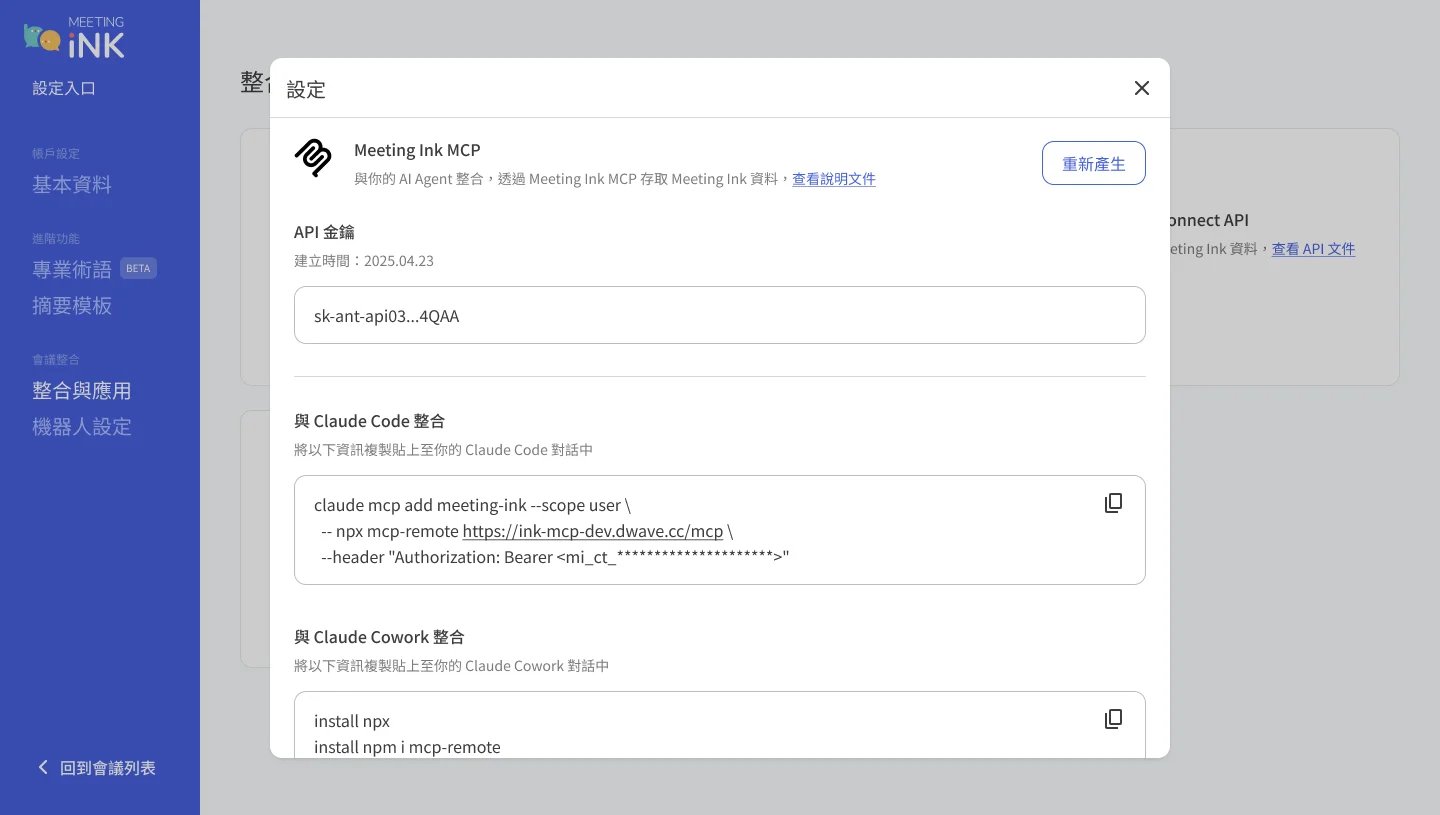
Opción 2: Configuración avanzada — obtener una clave API Connect
El servidor Meeting Ink MCP se autentica con una clave API Connect vinculada a tu cuenta. Crea una así:
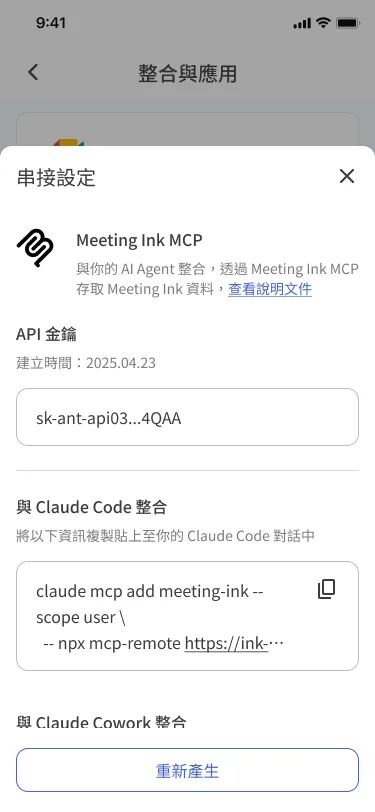
- Encuentra la sección Meeting Ink MCP en los ajustes de Integraciones
Inicia sesión en Meeting Ink, ve a Ajustes → Integraciones y aplicaciones, localiza la tarjeta de Meeting Ink MCP y haz clic en «Configurar».
- Generar tu clave API Connect
Haz clic en «Generar clave» y cópiala a un lugar seguro — la clave funciona como una contraseña.
- Conecta tu herramienta de IA
Elige tu herramienta de IA y sigue las instrucciones de configuración, sustituyendo <your_API_Key> por tu clave API Connect.
Ejecuta este comando en tu terminal para registrar el servidor MCP de Meeting Ink.
claude mcp add --transport http meeting-ink https://ink-mcp.dwave.cc/mcp --header "Authorization: Bearer <your_API_Key>"
Añade esta entrada a tu configuración MCP de Claude Cowork.
{
  "meeting-ink": {
    "command": "npx",
    "args": [
      "mcp-remote",
      "https://ink-mcp.dwave.cc/mcp",
      "--header",
      "Authorization: Bearer <your_API_Key>"
    ]
  }
}
Añade Meeting Ink como conector personalizado en el Developer Mode de ChatGPT.
Los conectores personalizados del Developer Mode de ChatGPT solo admiten OAuth / No Authentication — no aceptan una cabecera
Authorization: Bearer <api-key>estática como sí lo hacen Claude Code o Cursor. Usa en su lugar el flujo de ChatGPT en «Opción 1: Configuración rápida» más arriba.Añade este JSON a la configuración MCP de Cursor (
~/.cursor/mcp.jsonpara global, o.cursor/mcp.jsonen tu proyecto).{ "mcpServers": { "meeting-ink": { "url": "https://ink-mcp.dwave.cc/mcp", "headers": { "Authorization": "Bearer <your_API_Key>" } } } }Añade este TOML a
~/.codex/config.toml, luego exportaMEETING_INK_KEYen tu shell.[mcp_servers.meeting-ink] url = "https://ink-mcp.dwave.cc/mcp" bearer_token_env_var = "MEETING_INK_KEY"
Ejecuta este comando en tu terminal para registrar el servidor MCP de Meeting Ink.
gemini mcp add --transport http meeting-ink https://ink-mcp.dwave.cc/mcp --header "Authorization: Bearer <your_API_Key>"
Conectado — ¿qué puedes hacer?
Meeting Ink MCP da a tu herramienta de IA acceso de solo lectura a tus reuniones, transcripciones y resúmenes de Meeting Ink. Puedes pedirle que:
- Explorar tus reuniones —— Liste y busque reuniones por nombre, estado o fecha. Por ejemplo: lista mis reuniones de esta semana y los seguimientos pendientes.
- Obtener transcripciones —— Recupere transcripciones con etiquetas de hablante para cualquier reunión. Por ejemplo: ¿qué dijo mi responsable en las reuniones de las últimas semanas?
- Leer resúmenes de IA entre reuniones —— Obtén resúmenes generados por IA presentados en markdown legible.
- Obtener contenido multilingüe —— Liste y busque reuniones por nombre, estado o fecha.
- Consultar horas de reunión y cuota —— ¿Cuántas reuniones he tenido este mes y cuánta cuota de Meeting Ink me queda?
Extender el flujo de IA — Skills & Plugins
Los Skills y Plugins oficiales de Meeting Ink están en preparación — déjanos tu correo y te avisaremos los primeros cuando salgan.