
Meeting Ink
MCP
Verwandle deine Meetings in eine Wissensbasis, mit der deine KI sprechen kann.
Leite Meeting-Ink-Transkripte direkt in deine KI-Tools und frage Zusammenfassungen, Transkripte und Übersetzungen in natürlicher Sprache ab — wie ein Gespräch mit deinen Meetings, nahtlos in deinen KI-Workflow integriert.
Sprich mit deinen Meetings in natürlicher Sprache
Verbinde dich mit ChatGPT, Claude, Codex CLI, Cursor und mehr — frag einfach: „Welche Preisstrategie haben wir letzte Woche mit dem Kunden besprochen?"
Read-only by Design
Dein Assistent kann lesen, aber nie schreiben. „Die KI manipuliert meine Daten nicht" ist die Basis dafür, sie an deine Meetings zu lassen.
Zusammenfassungen und Transkripte zusammen
Die KI entscheidet selbst — schnelle Fragen lösen sie über die Zusammenfassung, Detailfragen gehen direkt ins Transkript.
Transkripte mit Sprechermarkierung
Jede Zeile weiß, wer sie gesagt hat — die KI kann Entscheidungen zuordnen, statt aus einer Textwand zu raten.
Schnell eingerichtet
Folge einfach den Schritten und autorisiere — in wenigen Minuten bist du verbunden.
Team-Management (demnächst)
Nicht nur ein Personal-Tool — Admins können Team-Meeting-Aktivität, To-dos und Reports per KI bündeln.
KI in 5 Minuten an deine Meeting-Bibliothek anschließen
Meetings, Transkripte, KI-Zusammenfassungen, Übersetzungen und Terminologie — sofort einsatzbereit.
Was ist MCP
Das Model Context Protocol (MCP) ist ein offener Standard, mit dem KI sicher externe Tools und Datenquellen anbinden kann. Über den Meeting Ink MCP Server bindest du deinen Meeting-Ink-Workspace an MCP-fähige KI-Tools wie Claude, Cursor, ChatGPT oder Codex CLI an — sie können Transkripte, Zusammenfassungen und Übersetzungen lesen und in natürlicher Sprache abfragen, nahtlos eingebettet in deinen KI-Workflow.
Sobald die Verbindung steht, fragst du Meetings ab, liest Zusammenfassungen, holst Transkripte und Übersetzungen direkt in deinem KI-Tool — kombinierst sie mit anderen Datenquellen, generierst Reports und Präsentationen — alles in natürlicher Sprache, ohne ständigen Toolwechsel.
Voraussetzungen
Stellen Sie vor dem Verbinden sicher, dass Sie Folgendes haben:
- Ein Meeting-Ink-Konto. Während der BETA können alle persönlichen und Enterprise-Pläne MCP nutzen — kostenlose Pläne inklusive.
- Ein MCP-fähiger KI-Client wie Claude, Cursor, ChatGPT oder Codex CLI.
Option 1: Schnelle Einrichtung
Autorisiere dein KI-Tool per OAuth, damit es über Meeting Ink MCP auf deine Meeting-Daten zugreifen kann. Wähle dein KI-Tool und folge den Schritten unten:
- Custom Connector hinzufügen
Öffne die Claude Desktop App und klicke auf Customize → Connectors → "+" → Add custom connectors (Referenz)
- Gib die Details für Meeting Ink MCP ein
Fülle Folgendes aus:
- Name: Meeting Ink MCP
- Remote MCP Server URL: https://ink-mcp.dwave.cc/mcp
- Autorisieren
Klicke auf Connect — dein Browser öffnet automatisch die Autorisierungsseite. Melde dich bei deinem Meeting-Ink-Konto an und klicke auf „Zustimmen und Zugriff erlauben".
- Verbindung bestätigen
Wechsle zurück zu Claude, starte eine neue Unterhaltung und gib den folgenden Prompt ein, um die Verbindung zu bestätigen.
Worum ging es in meinem letzten Meeting?
- Entwicklermodus aktivieren
Öffne ChatGPT mit einem kostenpflichtigen Konto und klicke auf Einstellungen → Apps → Erweiterte Einstellungen, dann aktiviere den Entwicklermodus (Referenz)
- Die App Meeting Ink MCP erstellen
Gehe zu Apps → Erstellen und fülle Folgendes aus:
- Name: Meeting Ink MCP
- Verbindungs-/Server-URL: https://ink-mcp.dwave.cc/mcp
- Authentifizierung: OAuth
- Autorisieren
Klicke auf Erstellen — dein Browser öffnet automatisch die Autorisierungsseite. Melde dich bei deinem Meeting-Ink-Konto an und klicke auf „Zustimmen und Zugriff erlauben".
- Verbindung bestätigen
Wechsle zurück zu ChatGPT, starte eine neue Unterhaltung und gib den folgenden Prompt ein, um die Verbindung zu bestätigen.
Worum ging es in meinem letzten Meeting?
- MCP-Server hinzufügen
claude mcp add --transport http meeting-ink-mcp https://ink-mcp.dwave.cc/mcp
- Autorisieren
Gib in Claude Code /reload ein, um neu zu laden, dann /mcp und wähle meeting-ink-mcp → Authenticate. Dein Browser öffnet die Autorisierungsseite — melde dich bei deinem Meeting-Ink-Konto an und klicke auf „Zustimmen und Zugriff erlauben".
- Verbindung bestätigen
Wechsle zurück zu Claude Code, starte eine neue Unterhaltung und gib den folgenden Prompt ein, um die Verbindung zu bestätigen.
Worum ging es in meinem letzten Meeting?
- MCP-Server hinzufügen
codex mcp add meeting-ink-mcp --url https://ink-mcp.dwave.cc/mcp
- Autorisieren
Führe den folgenden Befehl in deinem Terminal aus. Dein Browser öffnet automatisch die Autorisierungsseite — melde dich bei deinem Meeting-Ink-Konto an und klicke auf „Zustimmen und Zugriff erlauben".
codex mcp login meeting-ink-mcp
- Verbindung bestätigen
Wechsle zurück zu Codex, starte eine neue Unterhaltung und gib den folgenden Prompt ein, um die Verbindung zu bestätigen.
Worum ging es in meinem letzten Meeting?
- MCP-Server hinzufügen
Füge dies in deine Cursor-MCP-Konfiguration ein (
~/.cursor/mcp.jsonfür global, oder.cursor/mcp.jsonim Projekt).{ "mcpServers": { "meeting-ink-mcp": { "url": "https://ink-mcp.dwave.cc/mcp" } } } - Autorisieren
Öffne die Cursor-Einstellungen → MCP, suche meeting-ink-mcp und klicke auf „Needs Login". Dein Browser öffnet die Autorisierungsseite — melde dich bei deinem Meeting-Ink-Konto an und klicke auf „Zustimmen und Zugriff erlauben".
- Verbindung bestätigen
Wechsle zurück zu Cursor, starte eine neue Unterhaltung und gib den folgenden Prompt ein, um die Verbindung zu bestätigen.
Worum ging es in meinem letzten Meeting?
- MCP-Server hinzufügen
gemini mcp add -t http meeting-ink-mcp https://ink-mcp.dwave.cc/mcp
- Autorisieren
Starte die Gemini CLI und führe
/mcp auth meeting-ink-mcpaus. Dein Browser öffnet automatisch die Autorisierungsseite — melde dich bei deinem Meeting-Ink-Konto an und klicke auf „Zustimmen und Zugriff erlauben". - Verbindung bestätigen
Wechsle zurück zur Gemini CLI, starte eine neue Unterhaltung und gib den folgenden Prompt ein, um die Verbindung zu bestätigen.
Worum ging es in meinem letzten Meeting?
Option 2: Erweiterte Einrichtung — Connect-API-Schlüssel erhalten
Der Meeting Ink MCP Server authentifiziert sich über einen Connect-API-Schlüssel, der mit deinem Konto verknüpft ist. So legst du einen an:
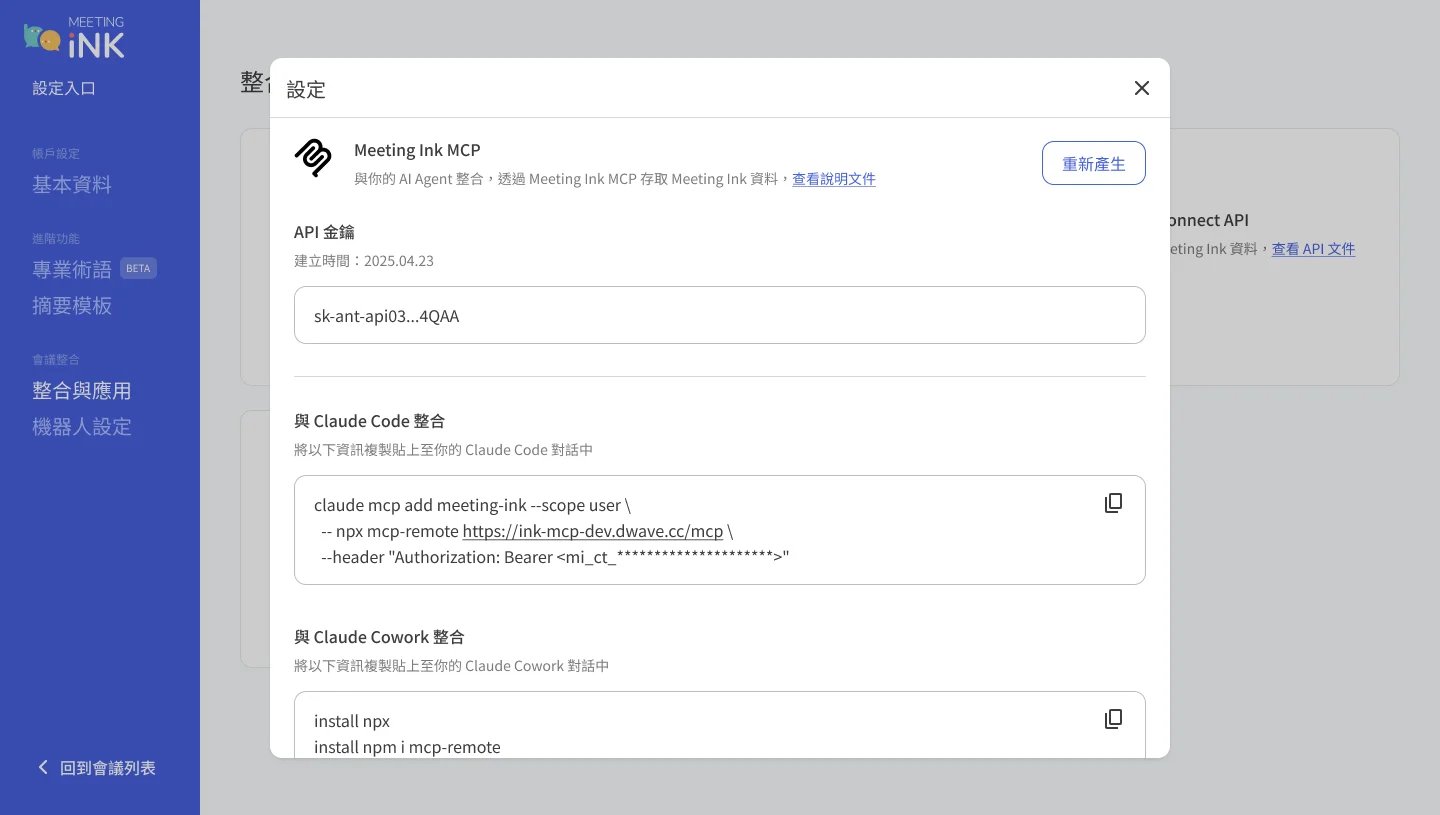
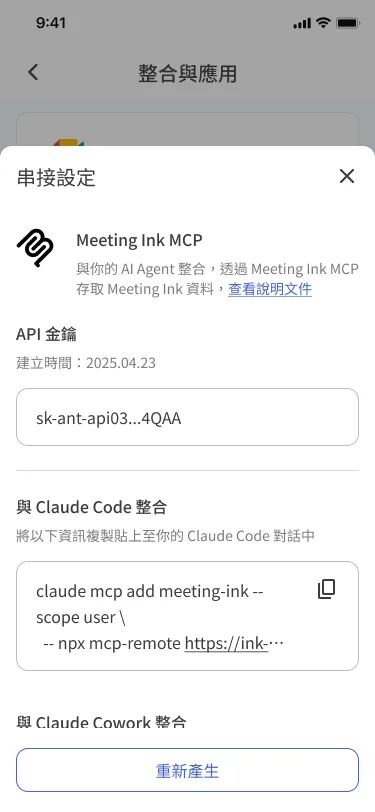
- Finde den Meeting-Ink-MCP-Bereich in den Integrationseinstellungen
Melde dich bei Meeting Ink an, gehe zu Einstellungen → Integrationen & Apps, suche die Meeting-Ink-MCP-Karte und klicke auf „Einrichten".
- Connect-API-Schlüssel erzeugen
Klicke auf „Schlüssel erzeugen" und kopiere ihn an einen sicheren Ort — der Schlüssel wirkt wie ein Passwort.
- Dein KI-Tool verbinden
Wähle dein KI-Tool und folge der Anleitung — ersetze dabei <your_API_Key> durch deinen Connect-API-Schlüssel.
Führen Sie diesen Befehl im Terminal aus, um den Meeting Ink MCP-Server zu registrieren.
claude mcp add --transport http meeting-ink https://ink-mcp.dwave.cc/mcp --header "Authorization: Bearer <your_API_Key>"
Fügen Sie diesen Eintrag zu Ihrer Claude-Cowork-MCP-Konfiguration hinzu.
{
  "meeting-ink": {
    "command": "npx",
    "args": [
      "mcp-remote",
      "https://ink-mcp.dwave.cc/mcp",
      "--header",
      "Authorization: Bearer <your_API_Key>"
    ]
  }
}
Füge Meeting Ink als Custom Connector im ChatGPT Developer Mode hinzu.
Die Custom Connectors im ChatGPT Developer Mode akzeptieren nur OAuth / No Authentication — sie nehmen keinen statischen
Authorization: Bearer <api-key>Header an, wie es Claude Code oder Cursor tun. Nutze stattdessen den ChatGPT-Flow unter „Option 1: Schnelle Einrichtung" weiter oben.Füge dieses JSON in deine Cursor-MCP-Konfiguration ein (
~/.cursor/mcp.jsonfür global, oder.cursor/mcp.jsonim Projekt).{ "mcpServers": { "meeting-ink": { "url": "https://ink-mcp.dwave.cc/mcp", "headers": { "Authorization": "Bearer <your_API_Key>" } } } }Füge dieses TOML in
~/.codex/config.tomlein und exportiereMEETING_INK_KEYin deiner Shell.[mcp_servers.meeting-ink] url = "https://ink-mcp.dwave.cc/mcp" bearer_token_env_var = "MEETING_INK_KEY"
Führe diesen Befehl in deinem Terminal aus, um den Meeting Ink MCP-Server zu registrieren.
gemini mcp add --transport http meeting-ink https://ink-mcp.dwave.cc/mcp --header "Authorization: Bearer <your_API_Key>"
Verbunden — was kannst du tun?
Meeting Ink MCP gibt deinem KI-Tool Nur-Lese-Zugriff auf deine Meeting-Ink-Meetings, Transkripte und Zusammenfassungen. Du kannst es bitten:
- Meetings durchsuchen —— Meetings nach Name, Status oder Datum auflisten und durchsuchen. z. B.: Liste meine Meetings dieser Woche und die offenen Follow-ups.
- Transkripte abrufen —— Transkripte mit Sprechermarkierung für jedes Meeting abrufen. z. B.: Was hat mein Vorgesetzter in den Meetings der letzten Wochen gesagt?
- KI-Zusammenfassungen über mehrere Meetings hinweg lesen —— KI-generierte Zusammenfassungen als gut lesbares Markdown abrufen.
- Mehrsprachige Inhalte abrufen —— Meetings nach Name, Status oder Datum auflisten und durchsuchen.
- Meeting-Stunden und Kontingent prüfen —— Wie viele Meetings hatte ich diesen Monat, und wie viel Meeting-Ink-Kontingent ist noch übrig?
KI-Workflow erweitern — Skills & Plugins
Die offiziellen Meeting-Ink-Skills und -Plugins sind in Arbeit — hinterlasse deine E-Mail, und wir informieren dich als Erste, sobald sie live sind!